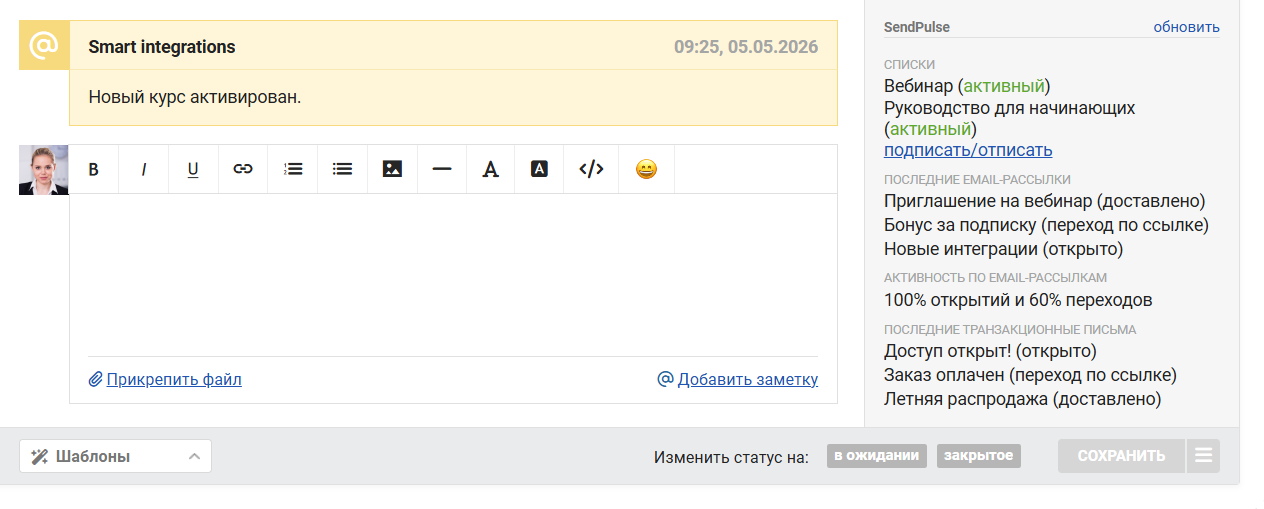
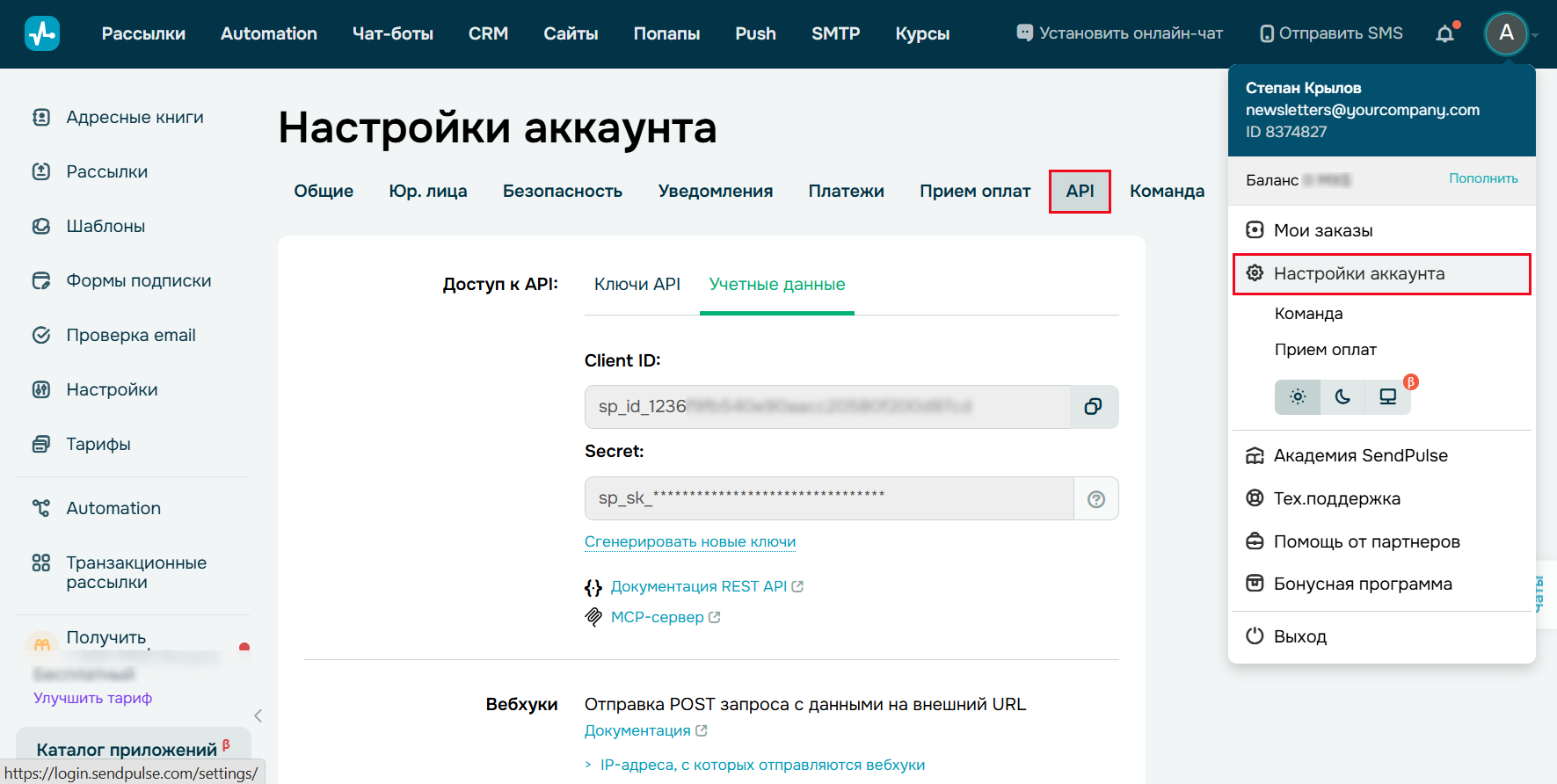
Для подключения SendPulse создайте API ключ (Настройки аккаунта — API — Ключи API)и укажите его ID и Secret в подразделе «Интеграции» раздела «Настройки» аккаунта администратора.
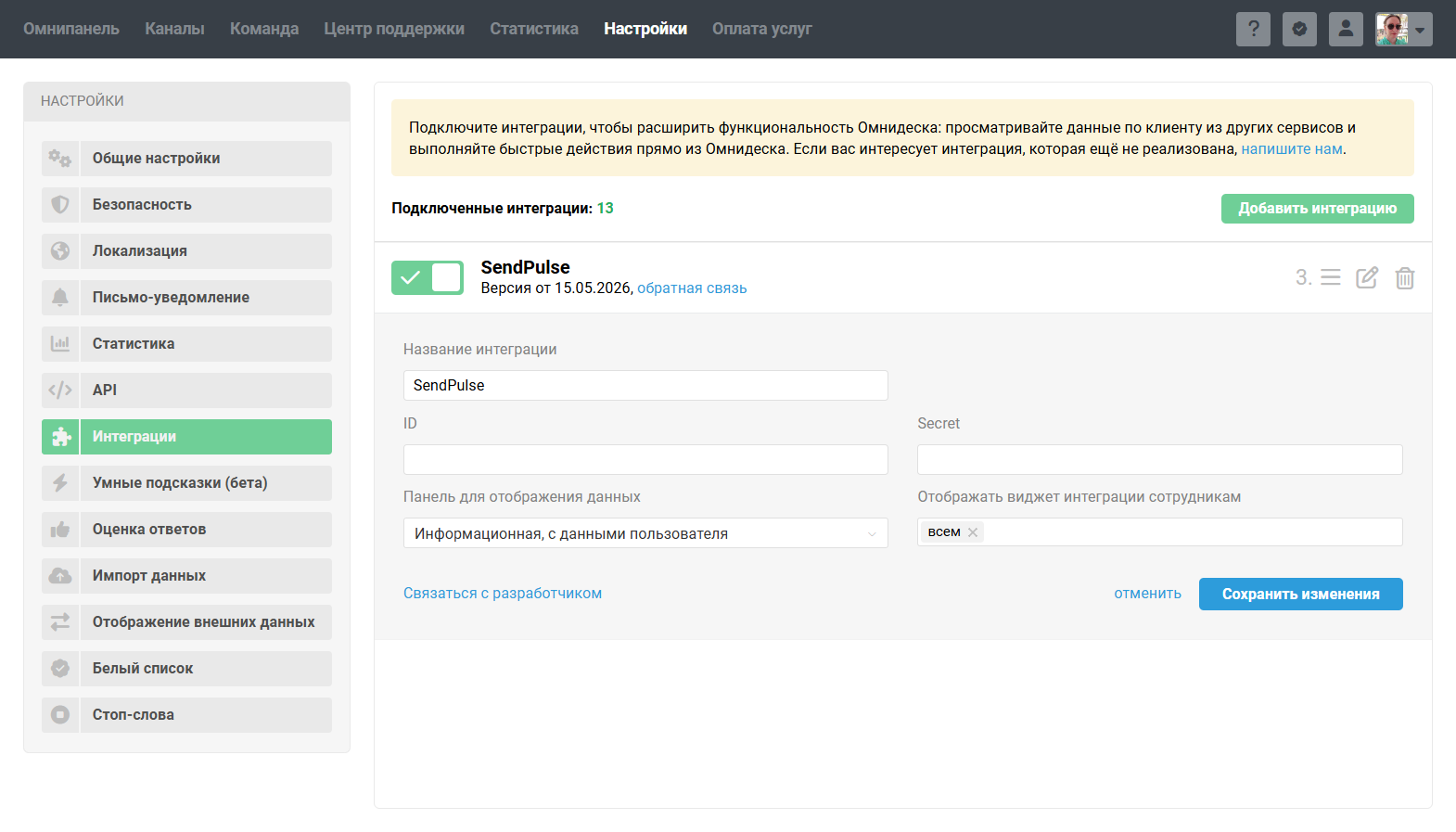
Где отображать данные: вы можете выбрать, где отображать виджет, в выпадающем списке «Панель для отображения виджета». Можно размещать данные внизу информационной панели на странице обращения. Но если информации много, удобнее отображать виджет в отдельной панели.
Кому отображать виджет: укажите, кому из сотрудников нужно отображать виджет. Можете перечислить конкретных сотрудников или группы.
Отображение данных
После подключения интеграции на странице конкретного обращения в правой боковой панели отображаются данные из SendPulse. Объём данных зависит от того, что есть в SendPulse. Рассмотрим подробнее возможные варианты.
1. Если клиента ещё нет ни в одном списке на SendPulse, тогда мы даём возможность быстро добавить его в нужные списки:
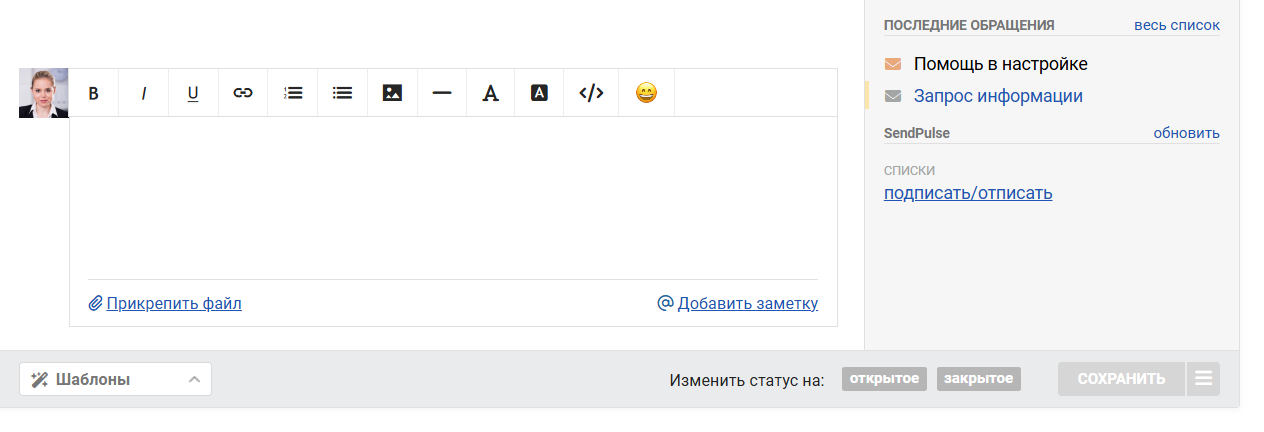
При нажатии на ссылку «подписать / отписать» появляется модальное окно, в котором отображены списки из SendPulse. Для добавления клиента в тот или иной список достаточно отметить чекбокс и нажать на кнопку «Сохранить изменения»:
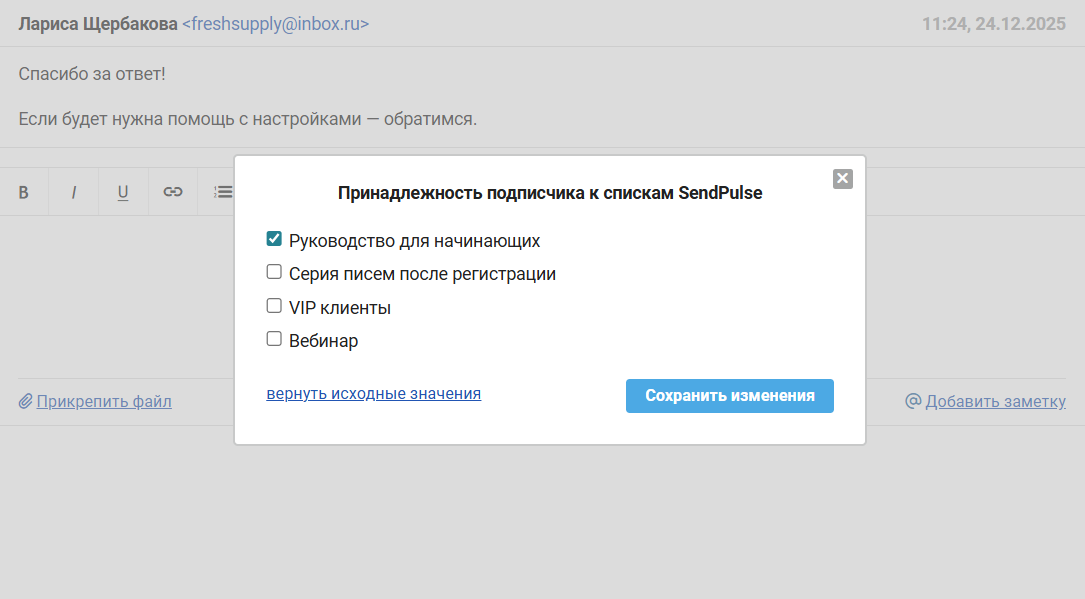
Также в модальном окне есть ссылка «вернуть исходные значения». Она выручает в случае, когда вы внесли изменения, передумали и хотите вернуться к изначальному состоянию.
2. Если подписчик есть в списке, но ещё не получил ни одного письма, в пункте «Списки» отображается список и статус подписчика в нём, который указан в скобках:
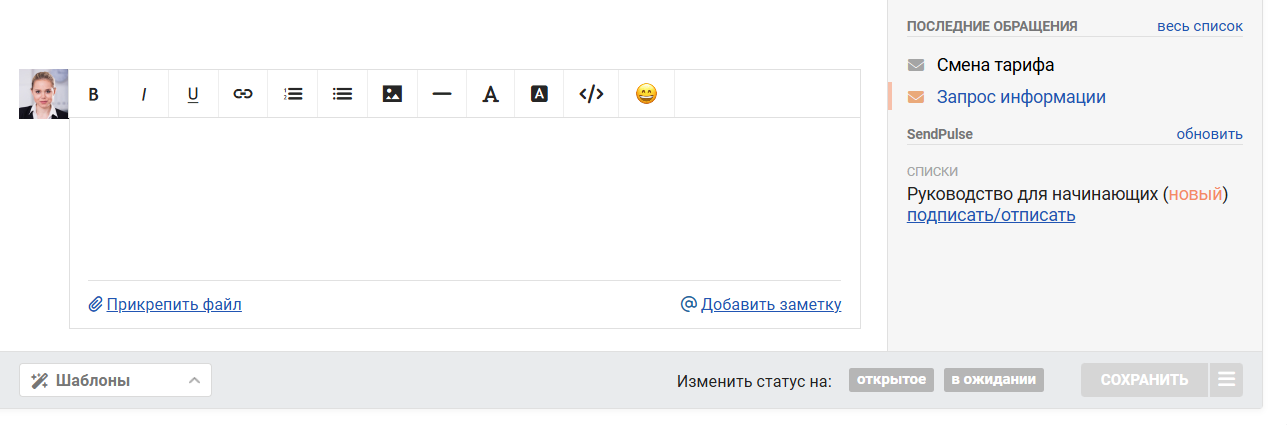
У SendPulse большое количество статусов, но чаще всего встречаются эти статусы:
- новый (оранжевый);
- активный (зелёный цвет);
- отписался от рассылок (красный цвет);
- заблокирован пользователем (серый цвет).
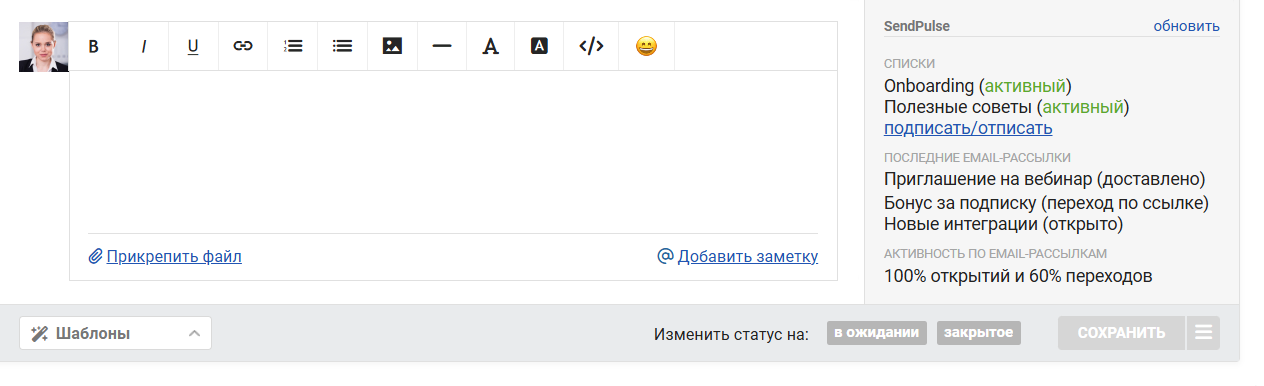
3. Когда подписчик не только находится в списках, но и уже получал письма рассылки, отображаются все пункты виджета:
- Списки (все списки рассылок, в которых находится подписчик)
- Последние email-рассылки (последние три письма, которые получил подписчик);
- Активность (средние значения по открытиям и переходам).
4. Наличие подписчика в SendPulse мы проверяем по email-адресу. Однако в Омнидеске у одного пользователя может быть несколько email-адресов. Поэтому при проверке данных в SendPulse мы учитываем все email-адреса пользователя.
Если email-адресов несколько, все они отображаются в начале блока SendPulse:
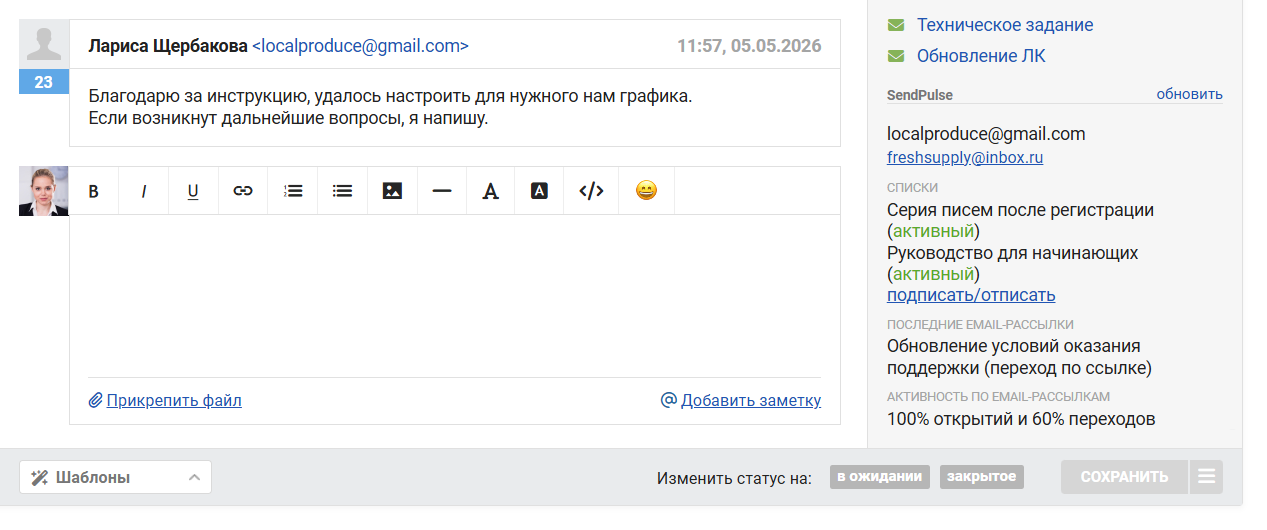
В этом случае email-адреса работают как вкладки. У активной «вкладки» текст черный, а у неактивных — синий, то есть они являются ссылками. При клике на неактивную «вкладку» мы подгружаем из SendPulse данные по выбранному адресу.
5. Если вы используете SendPulse для транзакционных писем, то в виджете также будут отображаться последние три транзакционных письма, отправленных пользователю за последние 30 дней, и их статусы: