Интеграция с сервисом Wazzup позволяет подключать WhatsApp (бизнес-аккаунт через официальный API или обычный аккаунт через неофициальный API), личные аккаунты Telegram, а также Instagram. Рассмотрим подробнее процесс подключения и работу с обращениями из этих каналов.
Омнидеск не поддерживает интеграцию с MAX через Wazzup или другие сервисы, которые предоставляют неофициальный API. Переписываться с клиентами в МАХ можно только через МАХ-бота, который подключён к Омнидеску напрямую. Подробнее
Перед подключением
1. Если ранее вы не пользовались сервисом Wazzup, то зарегистрируйтесь и подключите нужные каналы:
— WhatsApp
2. Авторизуйтесь в вашем аккаунте администратора в Омнидеске
Подключение на стороне Wazzup
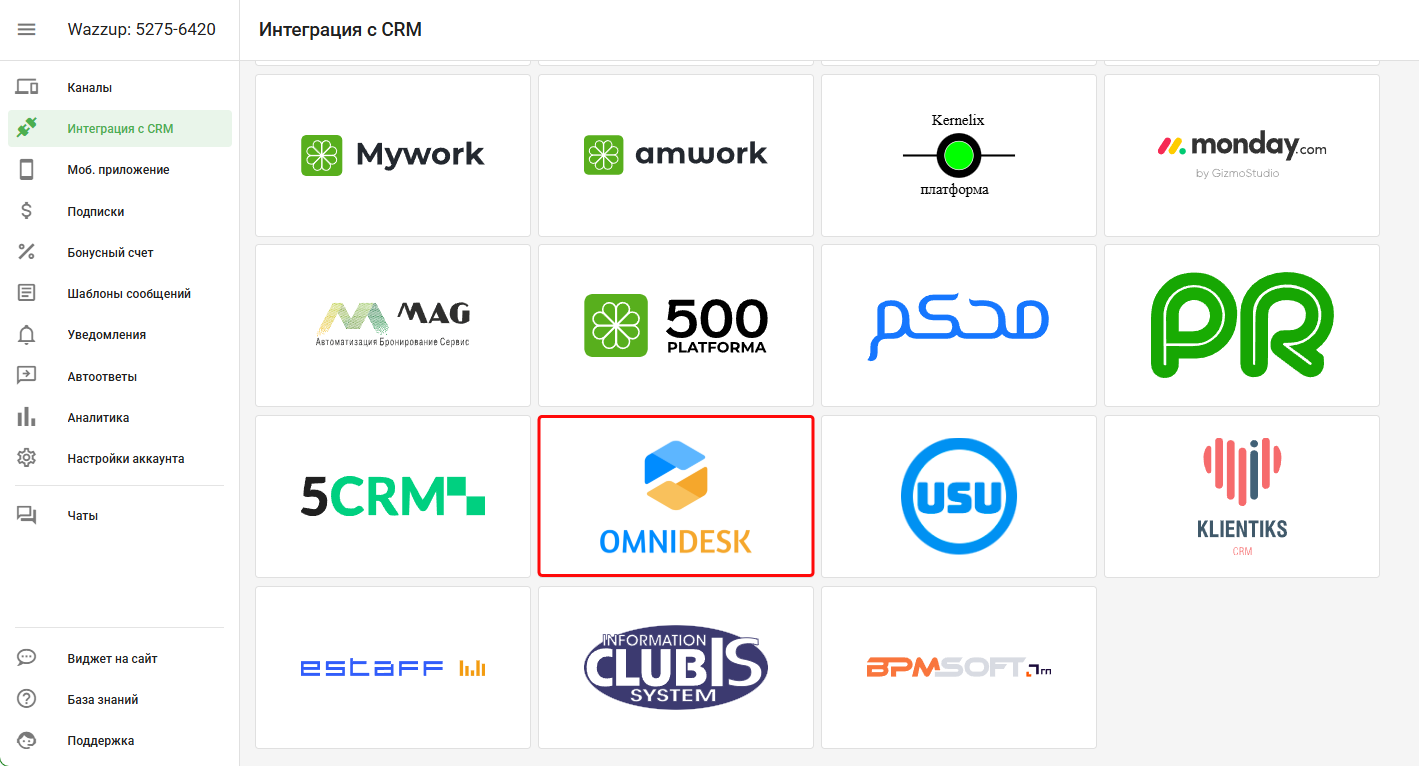
3. Перейдите по пути Настройки → Интеграция с CRM → выберите Омнидеск:
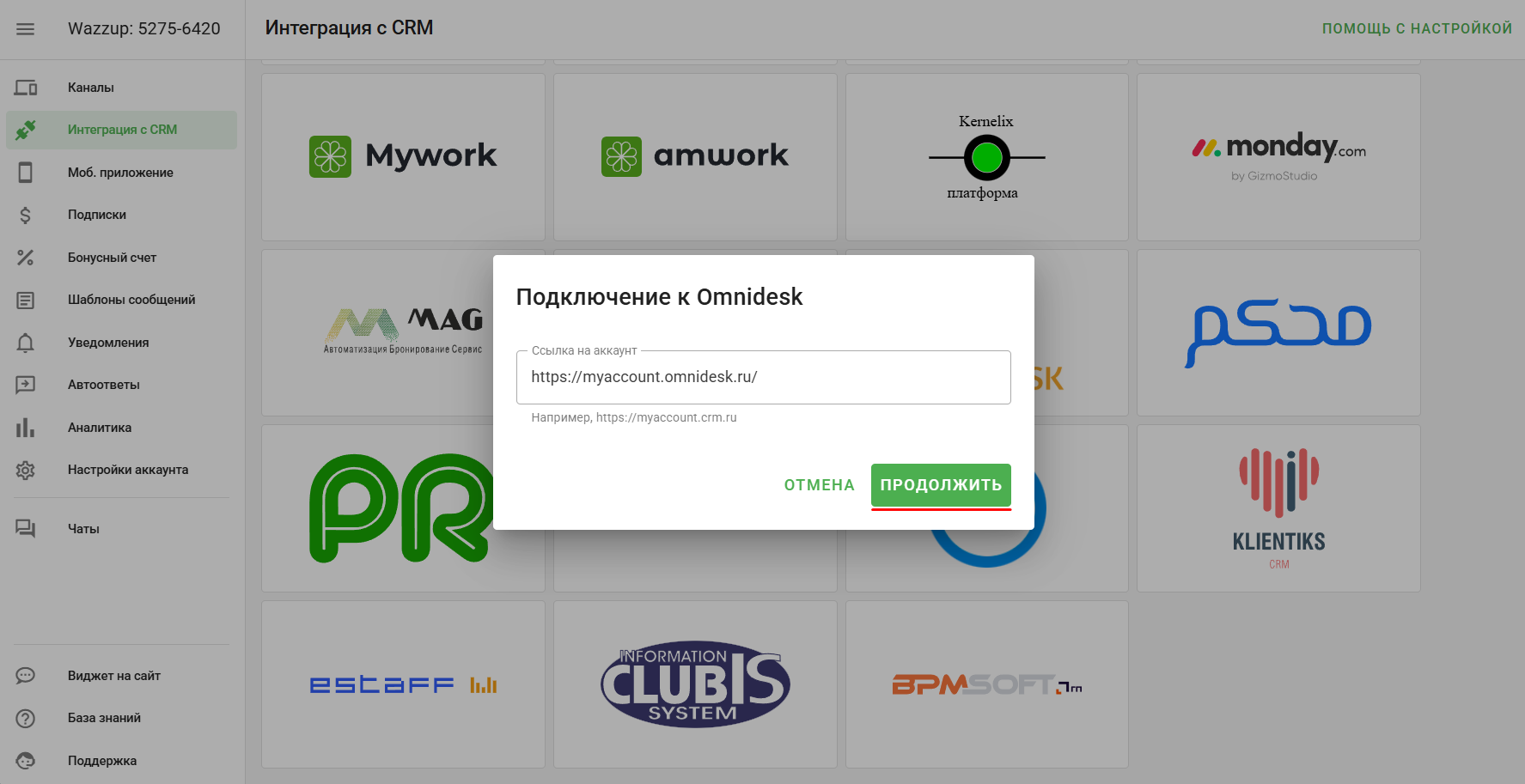
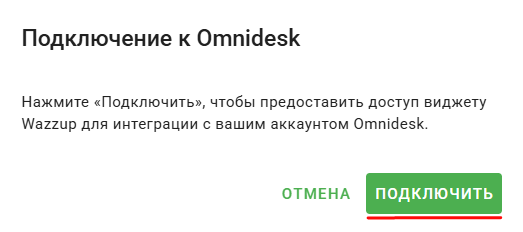
4. В открывшемся окне введите адрес вашего аккаунта в Омнидеске в формате https://[ваш поддомен].omnidesk.ru/. Нажмите на кнопку «Продолжить» и затем на «Подключить»:
Альтернативный способ подключения
а) В Wazzup перейдите по пути «Настройки» — «Интеграция с CRM» — «API». Затем во вкладке «Дополнительно» скопируйте API-ключ.
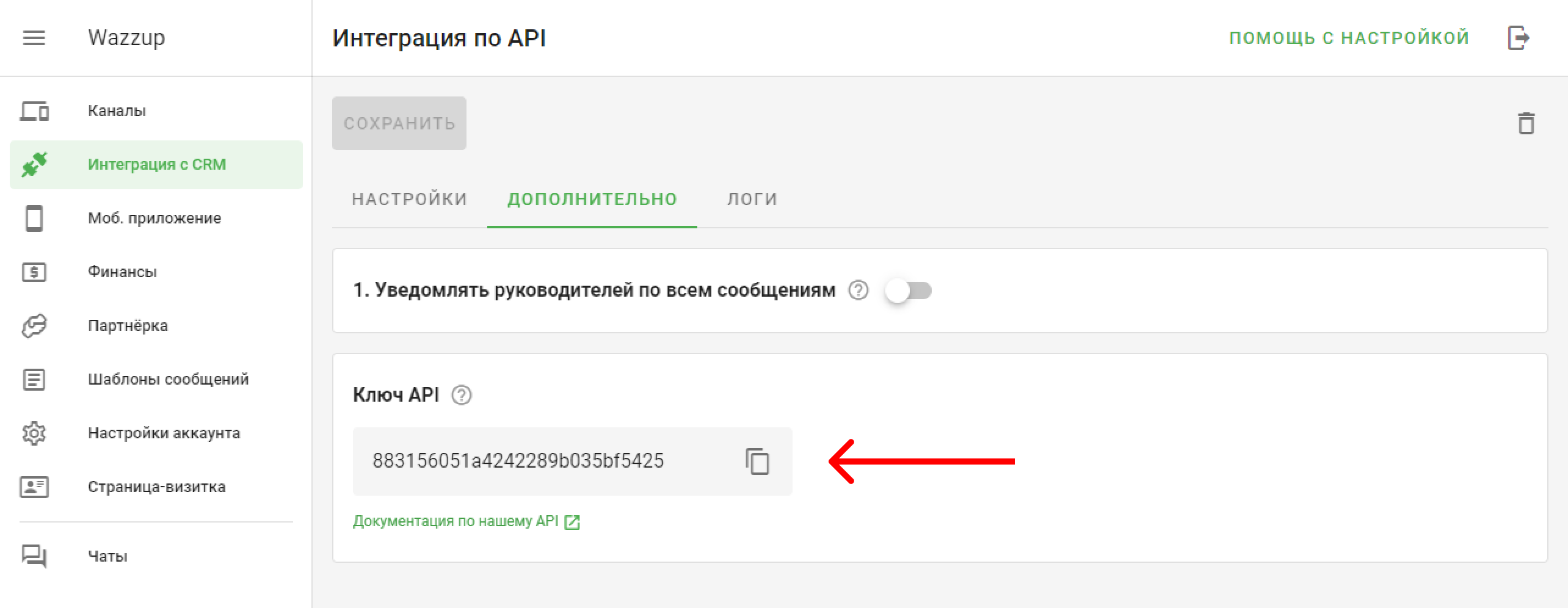
б) Укажите этот ключ в карточке подключения интеграции в Омнидеске (раздел «Настройки» — подраздел «Интеграции» — блок WhatsApp):
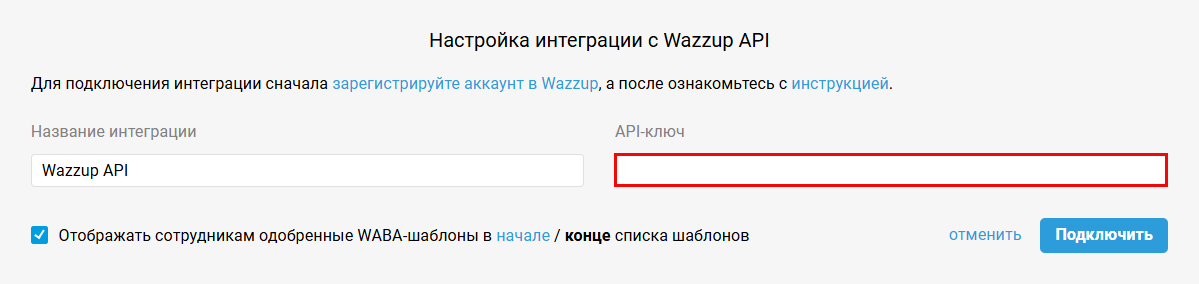
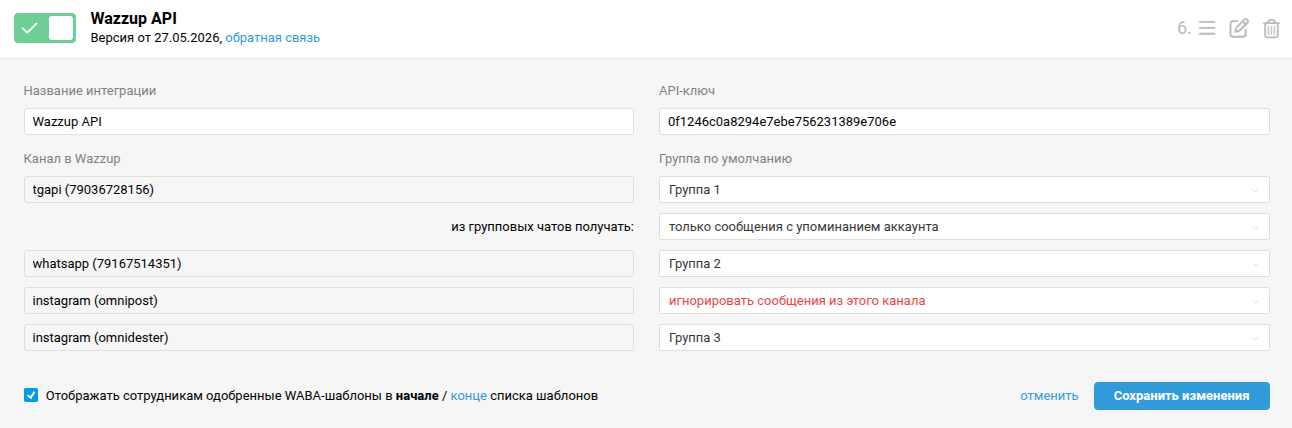
в) После добавления API-ключa в форму интеграции кликните в любое место страницы, чтобы убрать фокус с поля «API-ключ» — в форме отобразится список каналов, подключенных к Wazzup, чтобы вы смогли выбрать отдельные группы по умолчанию для каждого канала или игнорировать создание обращений из каких-то каналов, подключенных в Wazzup. Подробнее
Настройки на стороне Омнидеска
5. Если вы все сделали правильно, вас перенаправит на форму настройки интеграции с Wazzup в Омнидеске. Поля с названием интеграции и API-ключом будут предзаполнены. Также мы отобразим список всех ваших активных каналов в Wazzup. Вам останется только указать группу по умолчанию, в которую будут поступать обращения каждого из каналов, или выбрать «Игнорировать сообщения данного канала», если вы не хотите обрабатывать их в Омнидеске.
Как выглядят сообщения из мессенджеров в Омнидеске
6. В общем списке обращений отображаются только те обращения, по которым ведётся асинхронное общение — каждая сторона отвечает тогда, когда может. Чаты же в режиме реального времени отображаются отдельно и обрабатываются через специальный интерфейс.
Когда поступает новый чат (WhatsApp, Telegram, Viber, Slack, ВК-сообщения, ФБ-сообщения, Instagram-директ, онлайн-чат), в правом верхнем углу аккаунта сотрудника появляется зелёная иконка. Входящие чаты или новые ответы в чатах отображаются именно через неё:
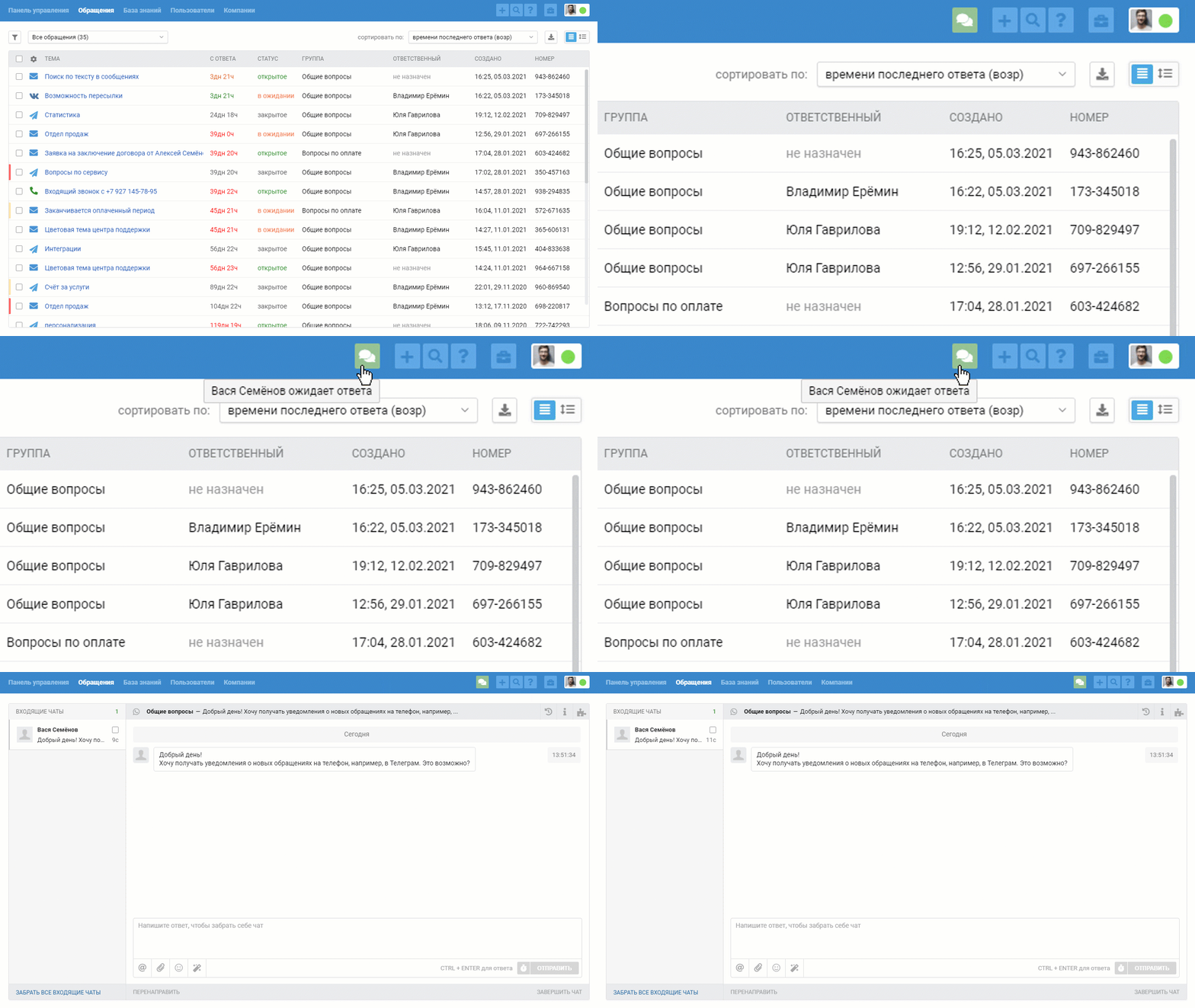
В общем списке обращений чаты тоже отображаются, но не сразу, а после их завершения: либо когда сотрудник вручную закрывает чат, либо после 10 минут (значение по умолчанию) бездействия обеих сторон:
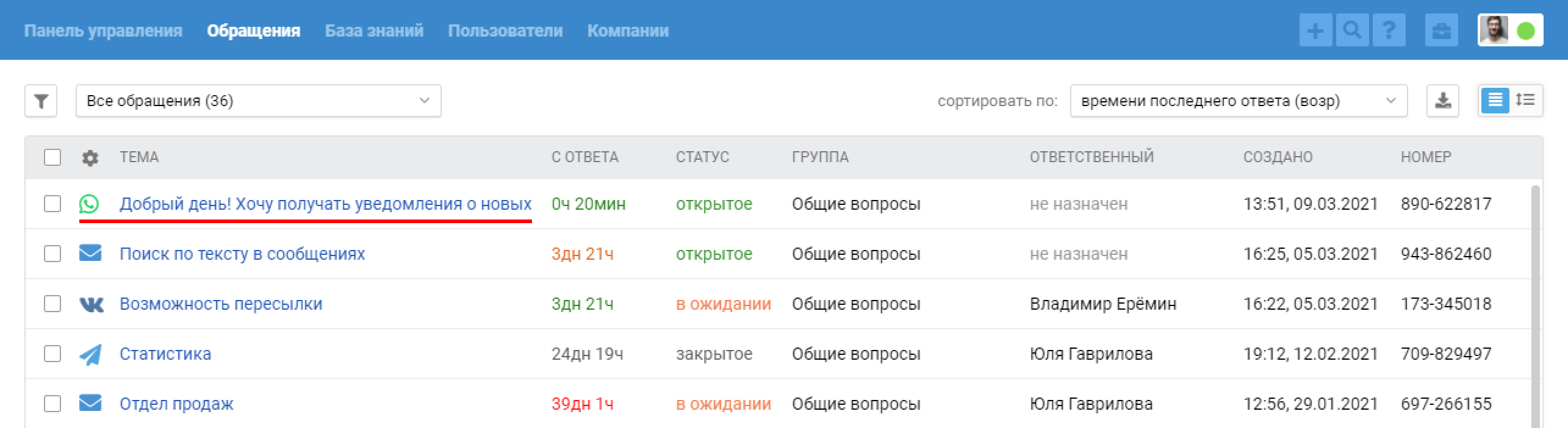
Мы специально разделили синхронное и асинхронное общение, так как для оказания первоклассной поддержки необходимо учитывать специфику и ожидания клиентов в зависимости от типа канала, через который ведётся общение.
Например, отправляя сообщение по почте, пользователь готов ждать ответа в течение нескольких часов, но в случае с чатами даже 5 минут уже кажутся вечностью. Если не учитывать этот момент и одинаково относиться к обращениям из почты и чатов, некоторые клиенты получат неприятный опыт взаимодействия с компанией.
Подробнее о работе с чатами в нашем видеоруководстве по чатам.
Особенности канала WhatsApp
7. Через Wazzup вы можете подключить к Омнидеску как бизнес-аккаунт WhatsApp, так и личный номер через неофициальный API. У каждого варианта есть свои плюсы и минусы, основные отличия рассматриваем тут.
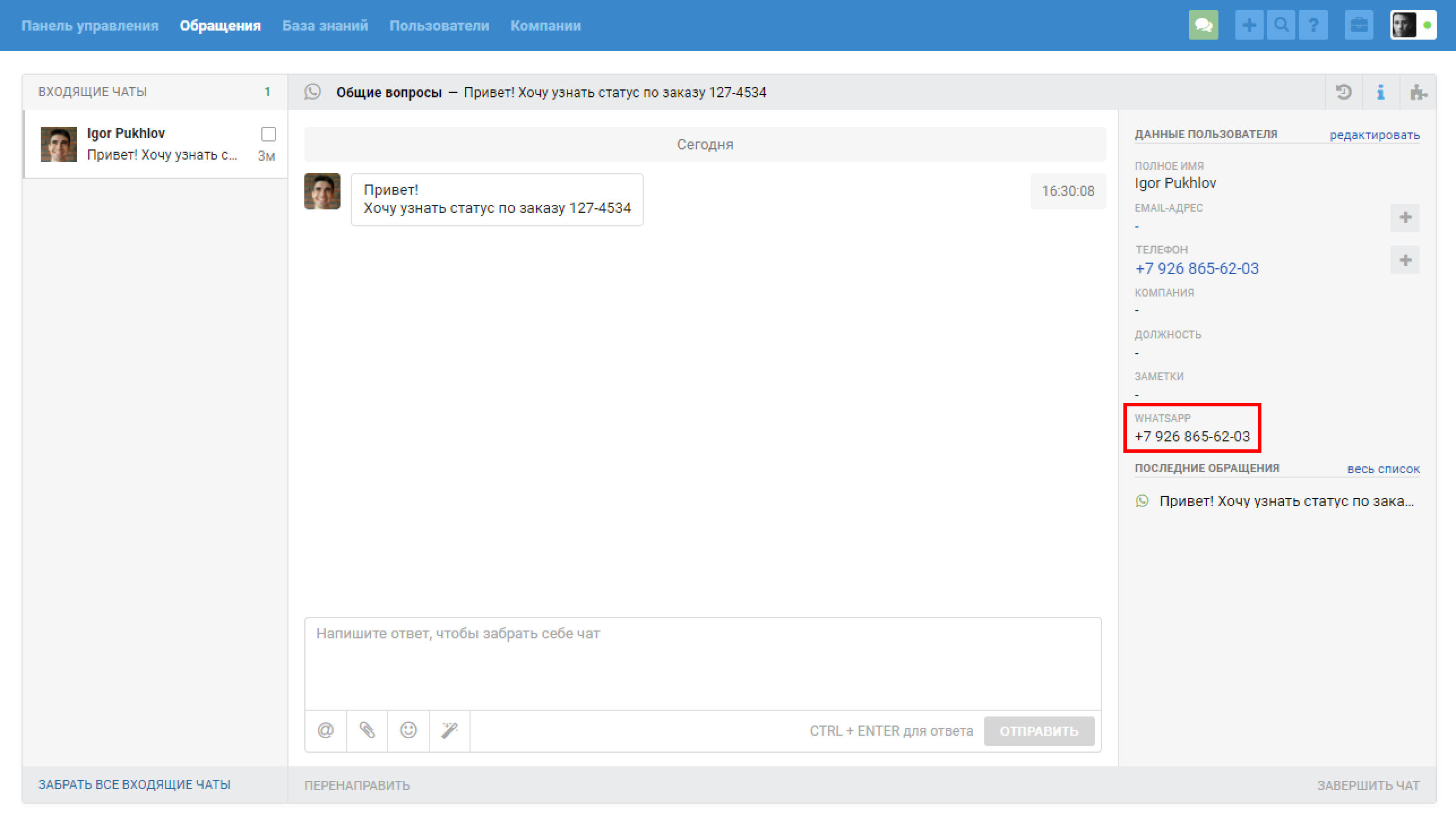
8. Номер телефона пользователя, к которому привязан его WhatsApp-аккаунт, подтягивается в поле «WhatsApp» в его данных, а также автоматически добавляется в поле «Телефон», чтобы, если в вашем аккаунте уже есть обращения от пользователя с таким номером телефона, вы сразу видели историю обращений пользователя по другим каналам.
9. Если в какой-то момент вы ответите с самого телефона или из Wazzup, то такие сообщения тоже попадут в Омнидеск с пометкой «отправлено с телефона или из Wazzup».
10. Если пользователь позвонит вам в WhatsApp, то в переписке с ним появится сообщение об этом.

При желании по тексту этого сообщения можно настроить правило, которое будет отправлять автоответ, сообщающий пользователю, что вы не можете ответить на звонок и ему необходимо отправить текстовое или голосовое сообщение.
11. Wazzup передает сообщения из групповых чатов в WhatsApp, но не передаёт информации о том, кто именно написал в групповом чате, то есть все сообщения из группового чата в Омнидеске будут отображаться как сообщения от группы, а не от конкретного пользователя.
12. Вы можете инициировать переписку в WhatsApp. Нюансы зависят от того, подключили вы личный номер или бизнес-аккаунт. Подробнее
13. В WhatsApp Business есть «окно обслуживания», которое составляет 24 часа, то есть с момента последнего сообщения пользователя всегда отсчитывается 24 часа, в течение которых вы можете отправить ответ. Если с последнего сообщения пользователя пройдёт больше 24 часов, WhatsApp заблокирует ваш ответ, и вы сможете отправить пользователю только платное шаблонное сообщение, согласованное с WhatsApp. Подробнее
Особенности канала Telegram (личный номер)
14. Через интеграцию Wazzup можно подключить к Омнидеску личный номер Telegram через неофициальный API.
Основные отличия в работе между официальным и неофициальным API Телеграма описаны тут.
Инструкция для подключения Телеграм-бота, в адрес которого ваши клиенты будут отправлять сообщения, тут.
15. При настройке интеграции для аккаунтов Telegram вам надо будет выбрать логику получения сообщений из групповых чатов: все или только те, где вас упоминают через @.
Упоминание в группах
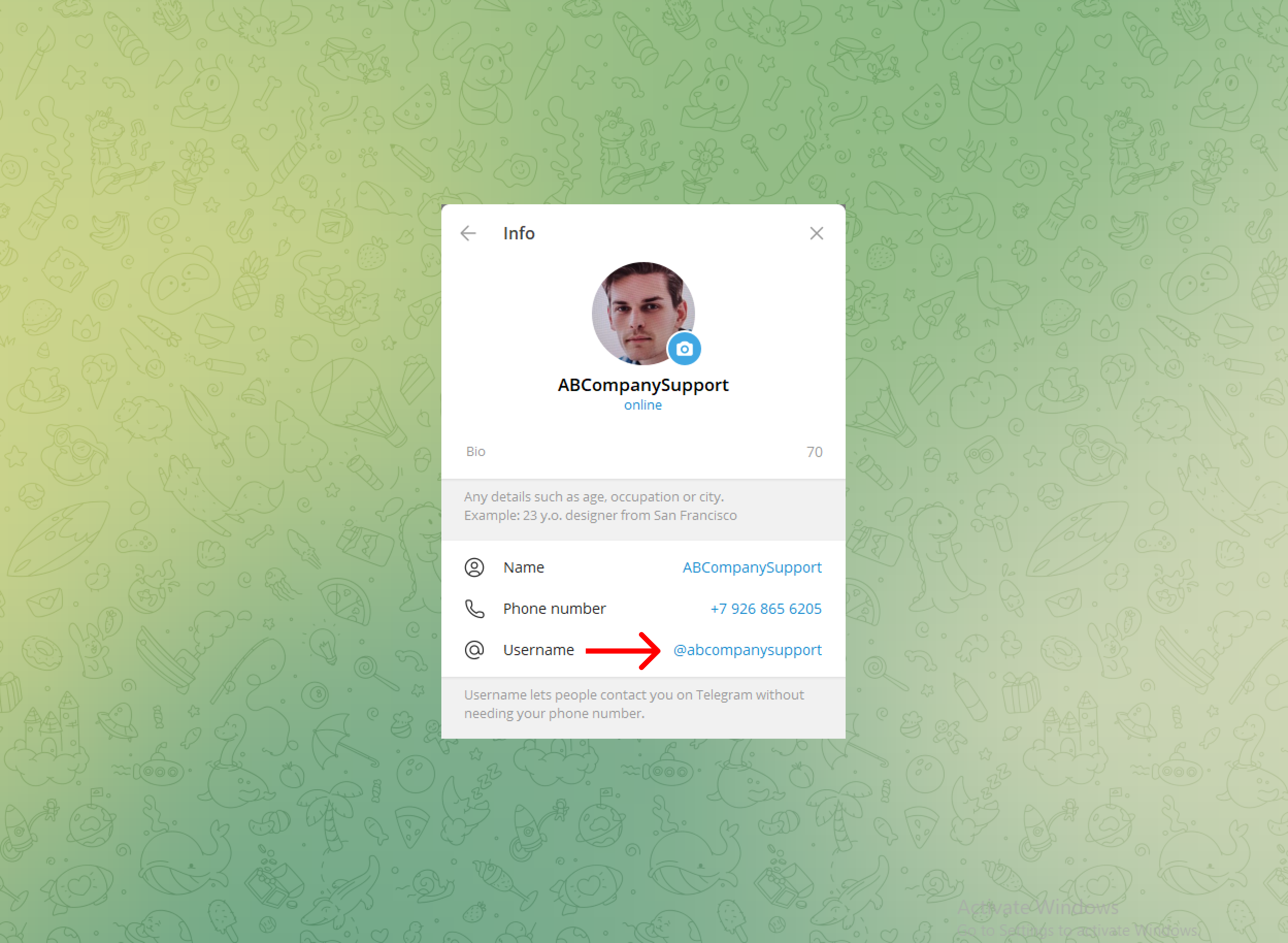
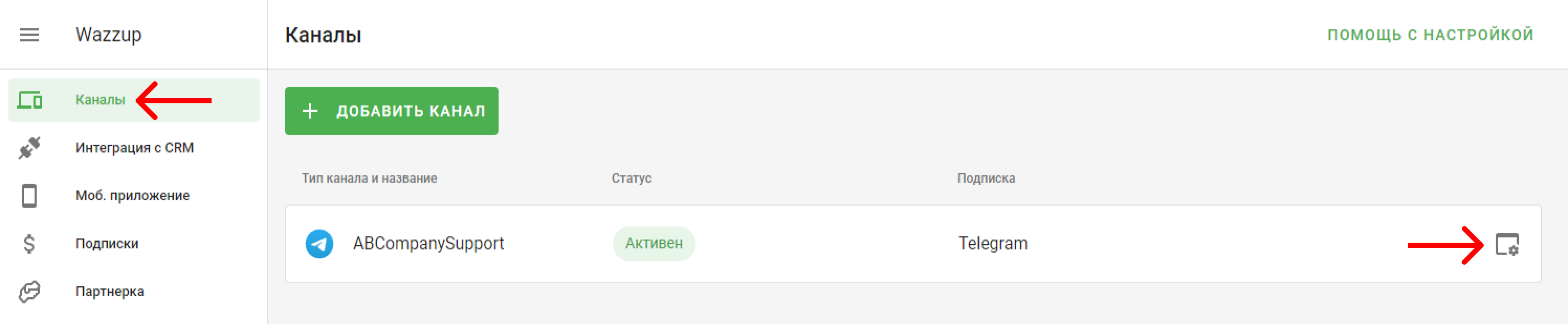
Для получения из групповых чатов сообщений только с упоминанием вашего аккаунта в Wazzup укажите username вашего Telegram-аккаунта как название аккаунта.
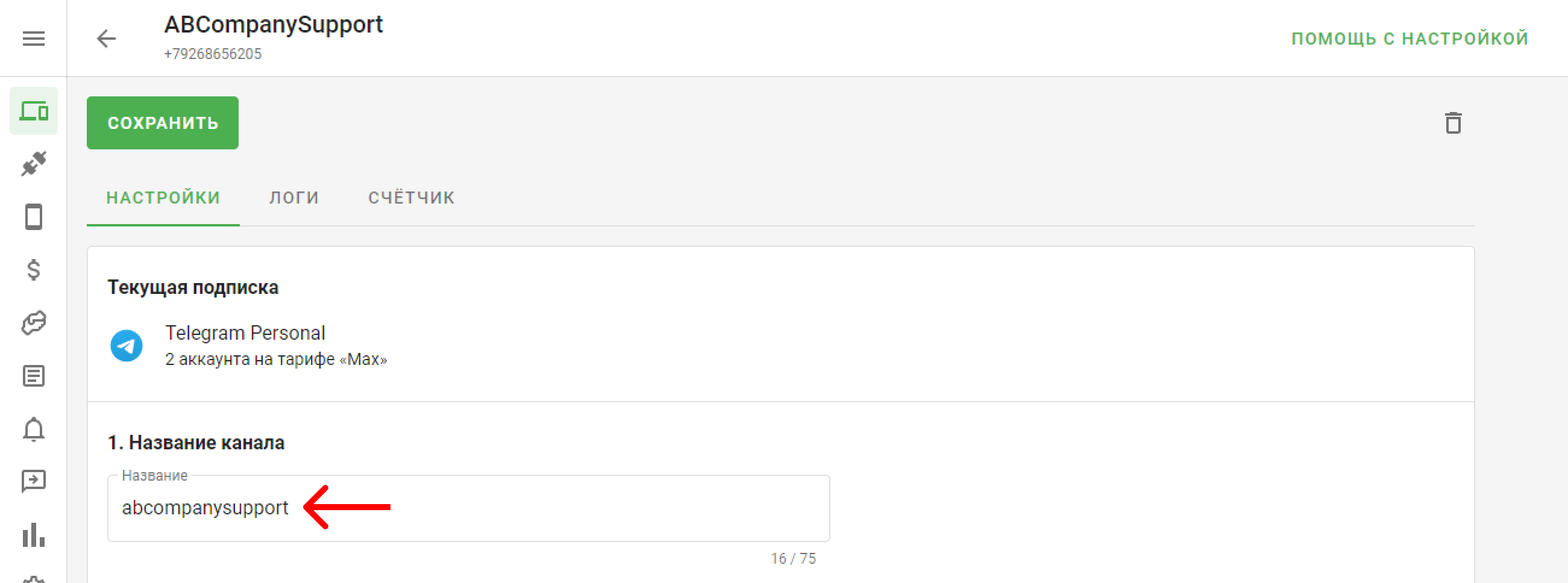
⚠️ Wazzup не передаёт в сторонние сервисы данные об авторе сообщения в групповом чате, то есть все сообщения из групповых чатов будут поступать от имени группы, а не конкретных пользователей.
По умолчанию на стороне Wazzup не поддерживается работа с супергруппами, при этом в ряде случаев группа преобразуется в супергруппу автоматически. Ознакомьтесь с рекомендациями и ограничениями Wazzup и обратитесь в их техподдержку, если нужно включить эту возможность.
16. При подключении личного номера вы можете инициировать переписку в Telegram. Подробнее
Особенности канала Instagram
17. В Омнидеск будут поступать комментарии под постами в Instagram, прямые сообщения (Direct) в адрес вашего Instagram-аккаунта и ответы на истории (Stories). При ответе на историю к сообщению пользователя добавится вложение со скриншотом, чтобы было проще сориентироваться, к чему относится сообщение.
На основе сообщений в Direct и ответов на Stories создаются чаты, а по комментариям к постам — асинхронные обращения.
18. Если в какой-то момент вы ответите из приложения на телефоне или из Wazzup, то такие сообщения тоже попадут в Омнидеск с пометкой «отправлено с телефона или из Wazzup».
Комментарии к постам в Instagram
19. Обращения по комментариям к постам создаются по пользователям. Если пост комментирует несколько человек, то по каждому пользователю создаётся отдельное обращение. В созданном обращении есть ссылка на пост, который прокомментировал пользователь.
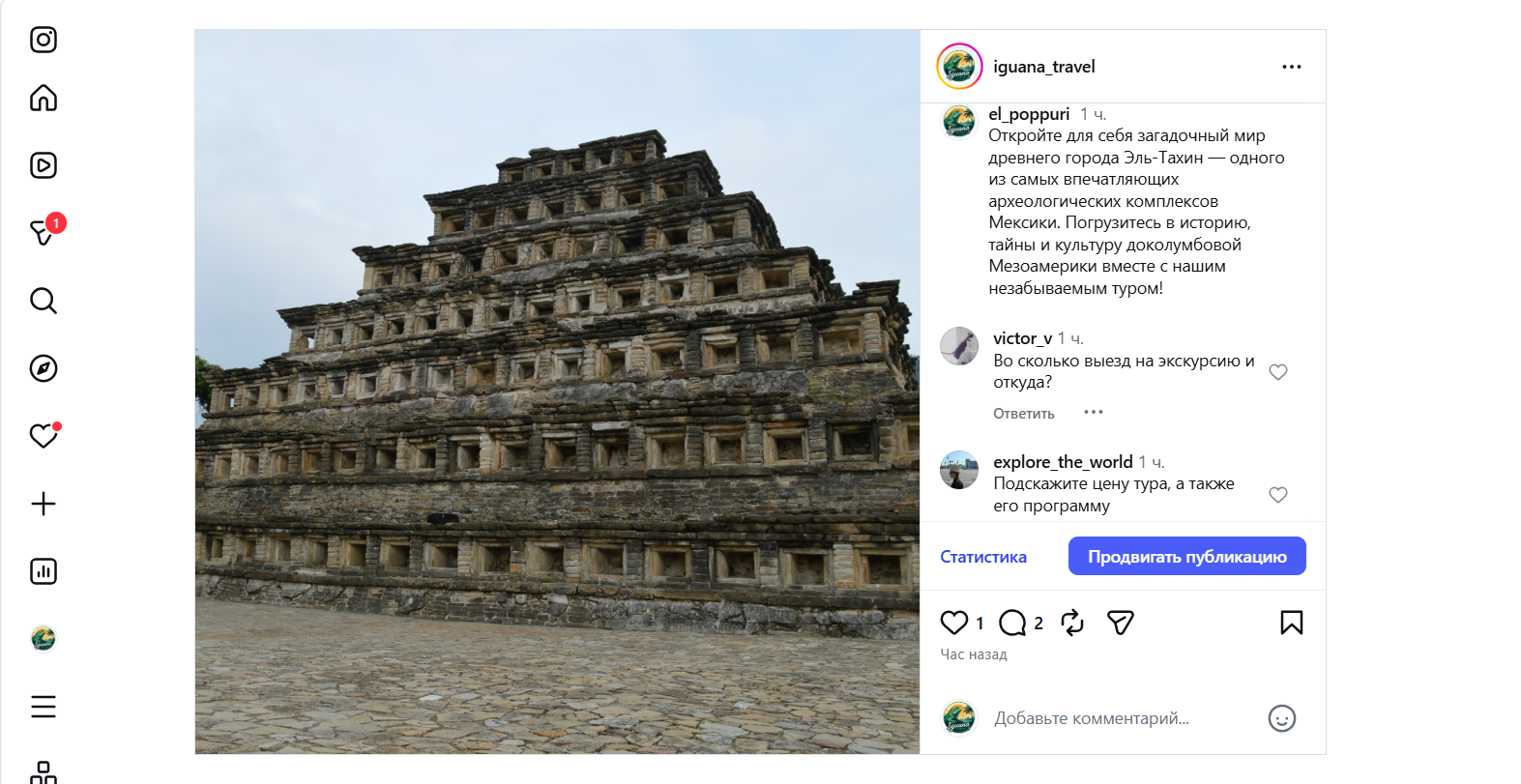
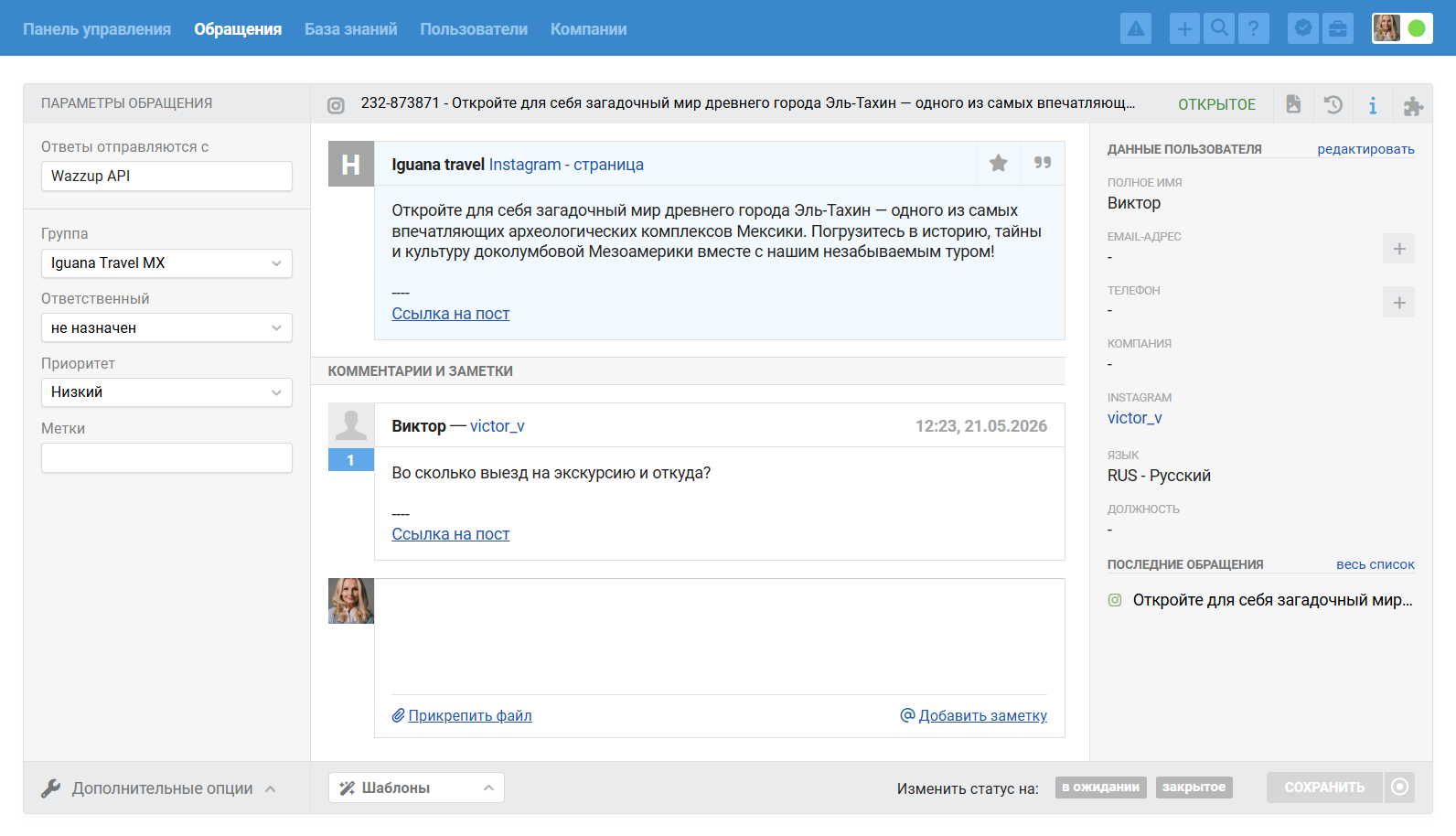
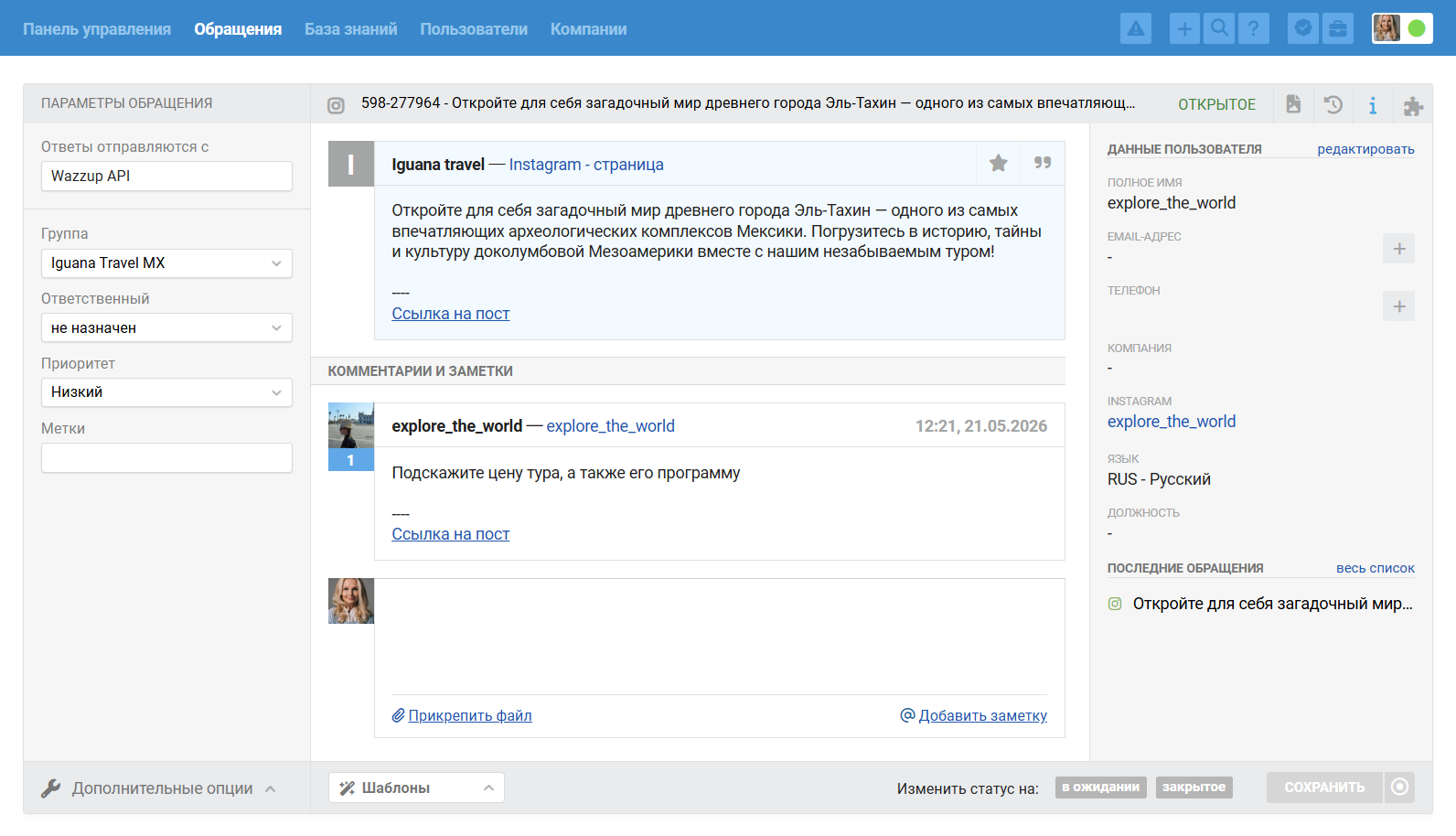
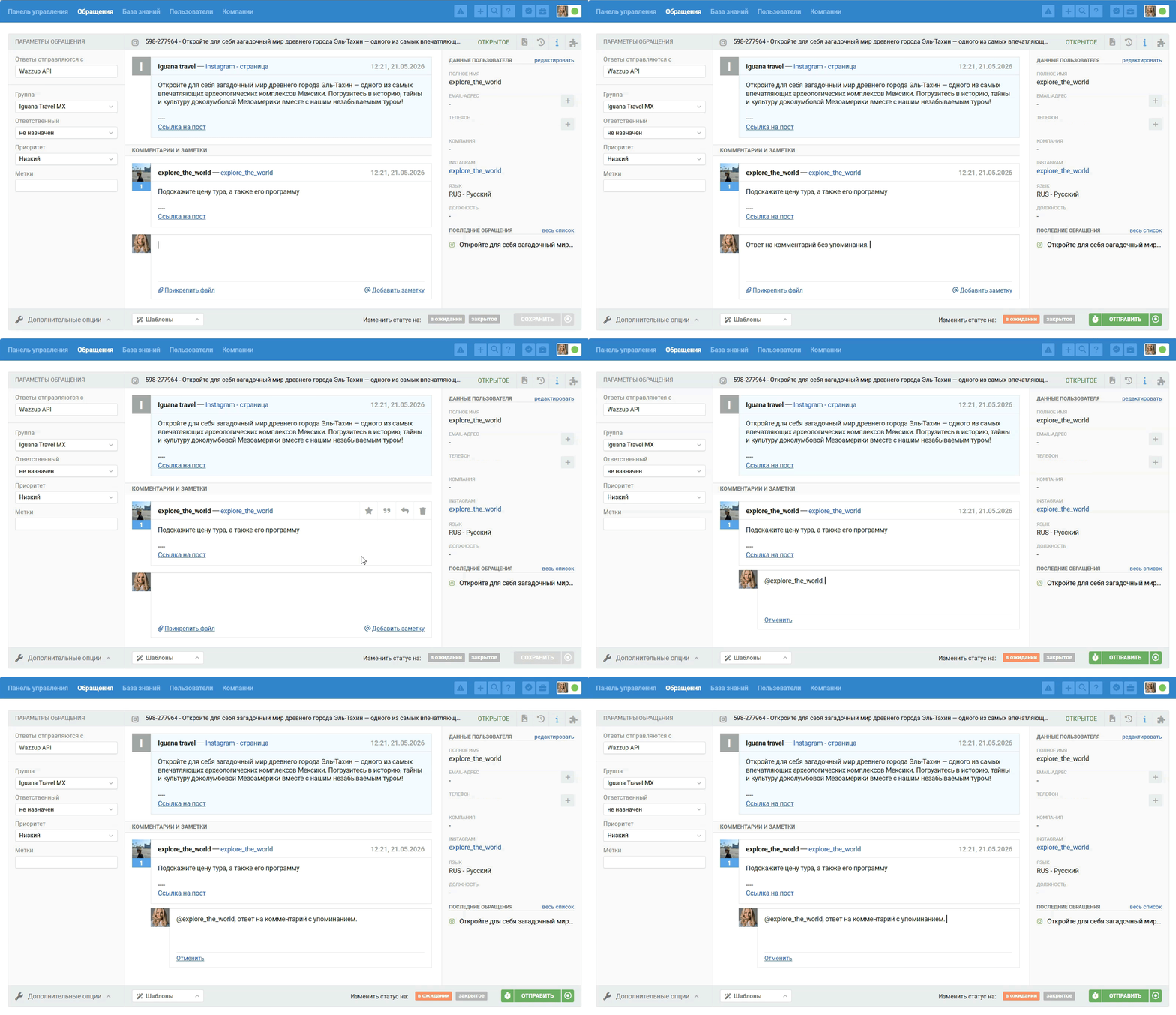
При ответе на комментарии к постам можете либо просто добавлять ответ, чтобы ваше сообщение добавилось как ответ на комментарий пользователя, либо навести курсор на комментарий пользователя и нажать на иконку «ответить», чтобы добавить ответ с упоминанием пользователя: