
1msg — официальный провайдер WhatsApp Business, через которого вы можете получить собственный WhatsApp Business-аккаунт.
В этой статье дана инструкция по подключению интеграции с 1msg к Омнидеску. Подробное описание работы канала WhatsApp — тут.
Подключение
1. Если ранее вы не пользовались сервисом 1msg, то зарегистрируйтесь и подключите к нему ваш WhatsApp Business-аккаунт.
У вас должен быть оплаченный канал в 1msg-аккаунте, чтобы настроить интеграцию. Триальный канал в 1msg-аккаунте позволяет лишь ознакомиться с 1msg и отправлять сообщения исключительно на свой номер. Только после оплаты канала и выполнения всех шагов по подключению вы сможете настроить интеграцию с Омнидеском.
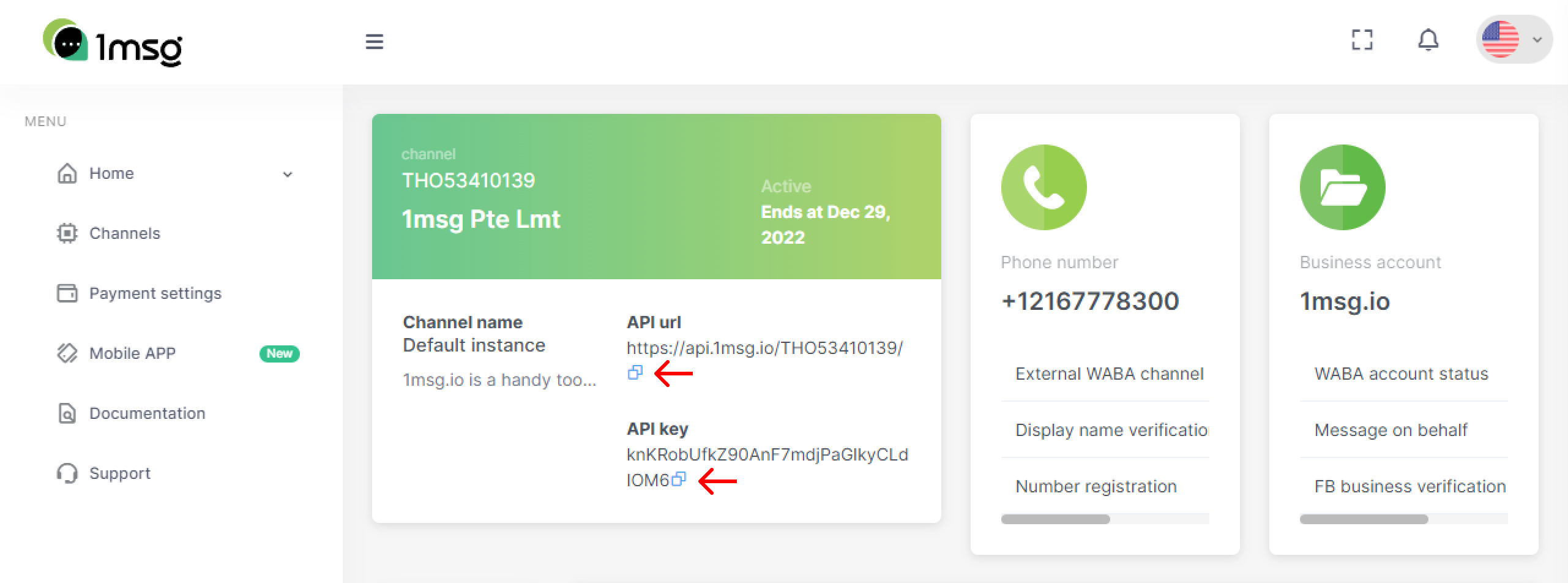
2. После подключения WhatsApp в 1msg скопируйте из 1msg ваш API URL и токен и вставьте их в соответствующие поля в форме подключения интеграции в Омнидеске (аккаунт администратора — раздел «Настройки» — подраздел «Интеграции» — блок WhatsApp — 1msg).
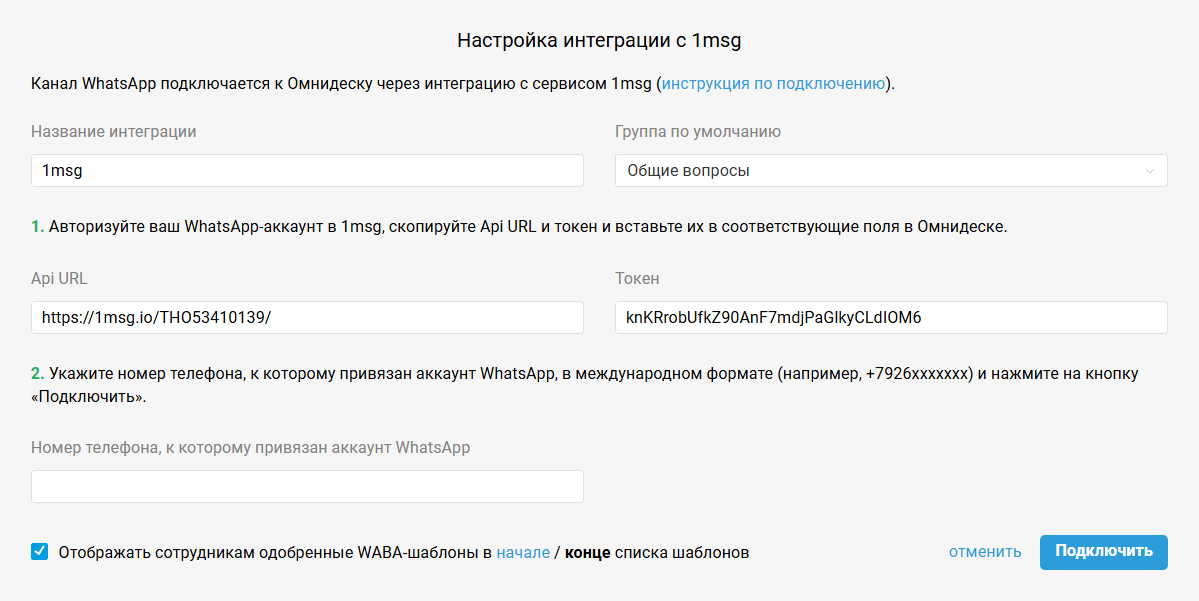
3. Чтобы вы могли добавить канал WhatsApp в виджеты, укажите «Номер телефона, к которому привязан аккаунт WhatsApp» в соответствующем поле. Ссылка на чат с вашим WhatsApp-аккаунтом формируется именно по номеру телефона.
Переписка
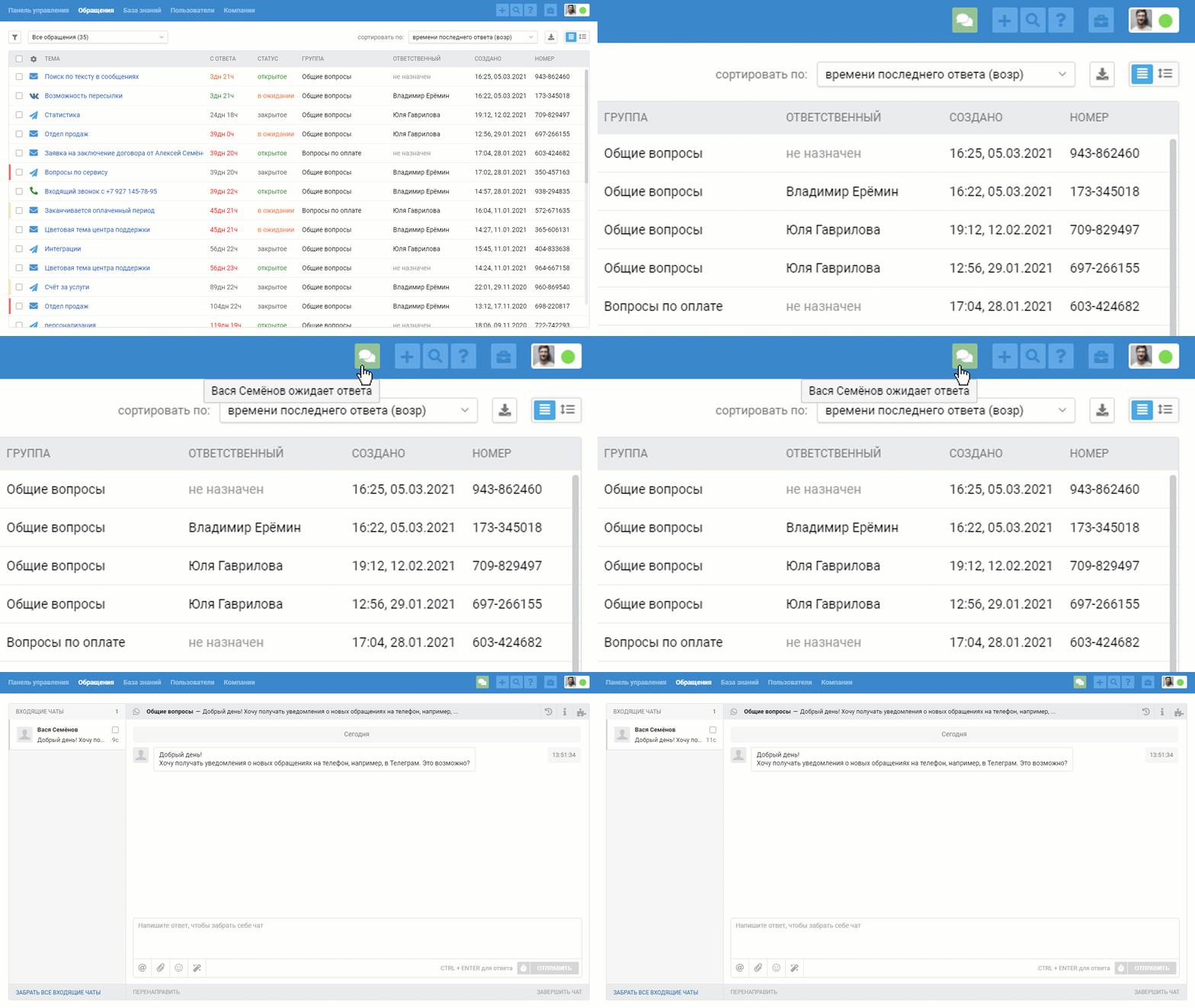
В общем списке обращений отображаются только те обращения, по которым ведётся асинхронное общение — каждая сторона отвечает тогда, когда может. Чаты же в режиме реального времени отображаются отдельно и обрабатываются через специальный интерфейс.
Когда поступает новый чат (WhatsApp, Telegram, Viber, Slack, ВК-сообщения, ФБ-сообщения, онлайн-чат и другие синхронные каналы), в правом верхнем углу аккаунта сотрудника появляется зелёная иконка. Входящие чаты или новые ответы в чатах отображаются именно через неё:
В общем списке обращений чаты тоже отображаются, но не сразу, а только после завершения:
- если сотрудник самостоятельно завершает чат по ссылке «завершить чат» в правом нижнем углу;
- через 10 минут бездействия обеих сторон, если используется значение по умолчанию;
- при срабатывании одного из правил автоматизации, в котором есть действие «завершить чат и выставить статус», например если вы хотите сразу видеть чаты в общем списке.
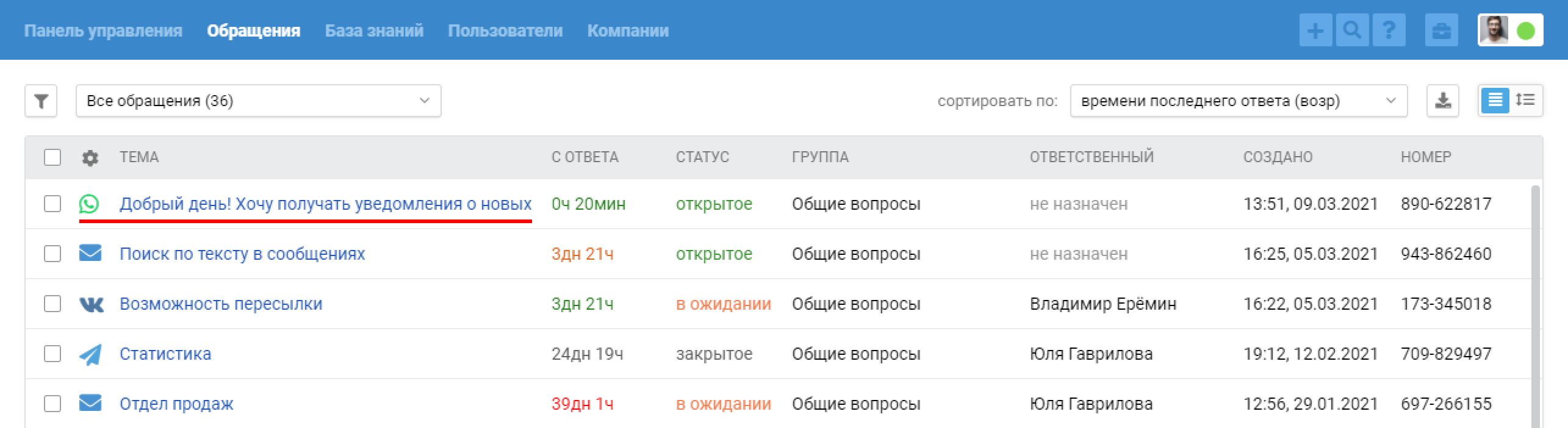
Мы специально разделили синхронное и асинхронное общение, так как для оказания первоклассной поддержки необходимо учитывать специфику и ожидания клиентов в зависимости от типа канала, через который ведётся общение.
Например, отправляя сообщение по почте, пользователь готов ждать ответа в течение нескольких часов, но в случае с чатами даже 5 минут ожидания ответа для пользователя уже кажутся вечностью. Если не учитывать этот момент и одинаково относиться к обращениям из почты и чатов, некоторые клиенты получат неприятный опыт взаимодействия с компанией.
Подробнее о работе с чатами в нашем видеоруководстве.