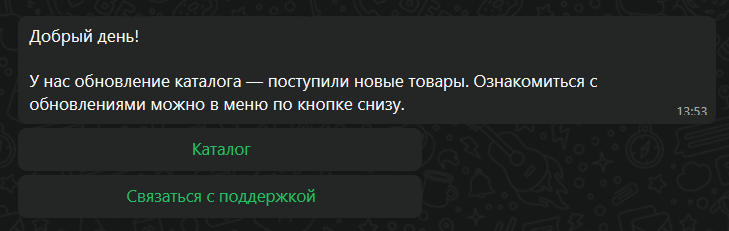
WhatsApp подключается к Омнидеску через интеграции со сторонними сервисами. Подключить канал можно через официальный или неофициальный API WhatsApp. У каждого варианта есть свои плюсы и минусы, поэтому вы можете самостоятельно выбрать подходящий способ подключения. Основные отличия в работе между официальным и неофициальным API WhatsApp описаны в таблице ниже.
Официальный WhatsApp Business API |
Неофициальный API |
Разрешенный WhatsApp способ коммуникации между бизнесом и клиентами |
Запрещено правилами WhatsApp |
Получение аккаунта занимает несколько дней, Business-аккаунт может получить только ИП или юрлицо |
Подключается обычный WhatsApp-аккаунт, никаких документов не требуется |
У Business-аккаунта нет привязки к телефону |
Для корректной работы телефон с WhatsApp-аккаунтом должен быть всегда включен и подключен к интернету |
Действует «окно обслуживания» в 24 часа.
С последнего сообщения пользователя всегда отсчитывается 24 часа, в течение которых вы сможете отправить ему ответ. Спустя 24 часа с последнего сообщения пользователя WhatsApp будет блокировать ваши ответы и ответить пользователю можно будет только платным шаблонным сообщением, согласованным с WhatsApp. |
Нет привязки ко времени с последнего сообщения пользователя |
Business-аккаунты нельзя добавлять в групповые чаты в WhatsApp |
Используется обычный WhatsApp-аккаунт, который можно добавлять в групповые чаты и получать сообщения из этих чатов в Омнидеск.
Работает только в интеграции с Wazzup, но с ограничением — Wazzup не передаёт информации о том, кто именно написал в групповом чате, то есть все сообщения из группового чата в Омнидеске будут отображаться как сообщения от группы, а не от конкретного пользователя. |
Инструкции по подключению канала
Чтобы подключить интеграцию с выбранным провайдером, воспользуйтесь инструкцией:
Как выглядят обращения из WhatsApp в Омнидеске
В общем списке обращений отображаются только те обращения, по которым ведётся асинхронное общение, когда каждая сторона отвечает тогда, когда может. Чаты в режиме реального времени обрабатываются через отдельный интерфейс.
Когда поступает новый чат — например, из WhatsApp, Telegram, Viber, Slack, ВК-сообщений, ФБ-сообщений, онлайн-чата и других синхронных каналов, в правом верхнем углу аккаунта сотрудника появляется зелёная иконка. Именно через неё отображаются входящие чаты и новые ответы в чатах.
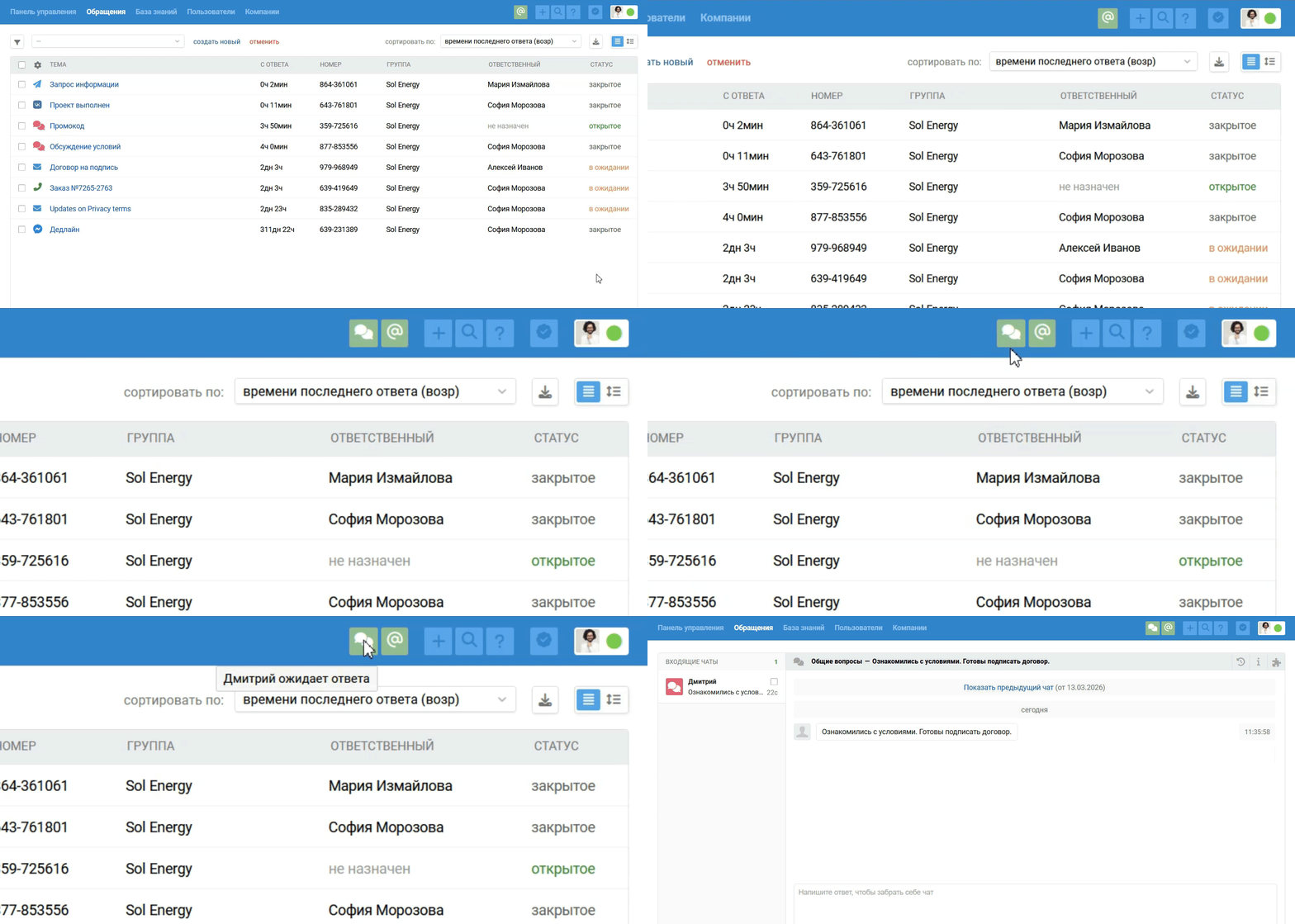
В общем списке обращений чаты тоже отображаются, но не сразу, а только после завершения:
- если сотрудник самостоятельно завершает чат по ссылке «завершить чат» в правом нижнем углу;
- через 10 минут бездействия обеих сторон, если используется значение по умолчанию;
- при срабатывании одного из правил автоматизации, в котором есть действие «завершить чат и выставить статус», например если вы хотите сразу видеть чаты в общем списке.
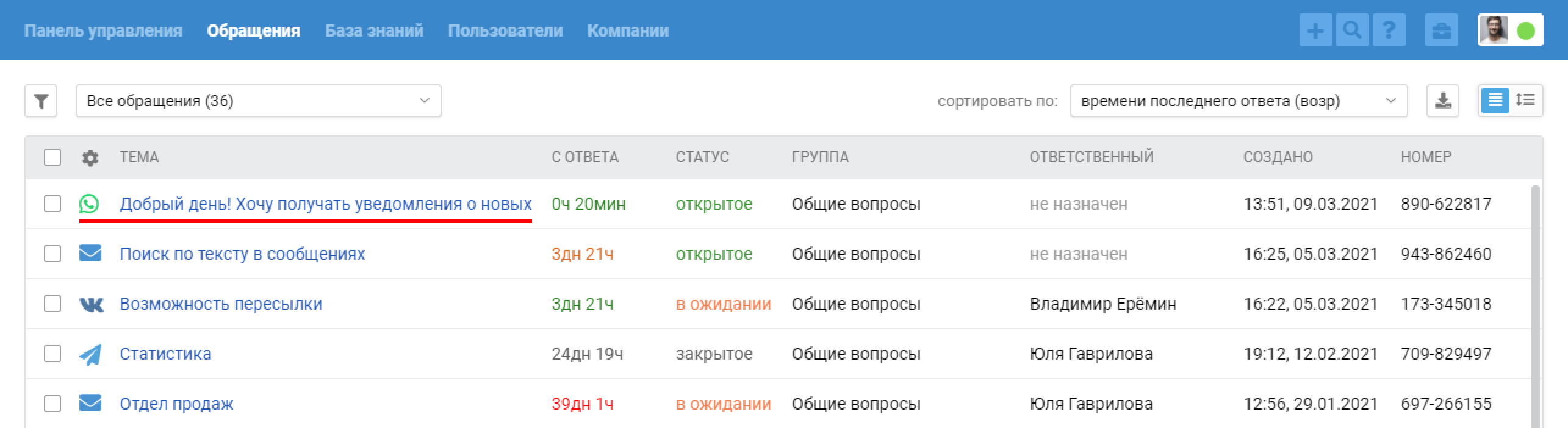
Синхронное и асинхронное общение разделены специально, поскольку в разных каналах пользователи по-разному оценивают скорость ответа. Например, при обращении по почте они обычно готовы ждать реакции пару часов, а в чате даже несколько минут могут восприниматься как задержка.
Подробнее о работе с чатами в нашем видеоруководстве.
Особенности работы канала
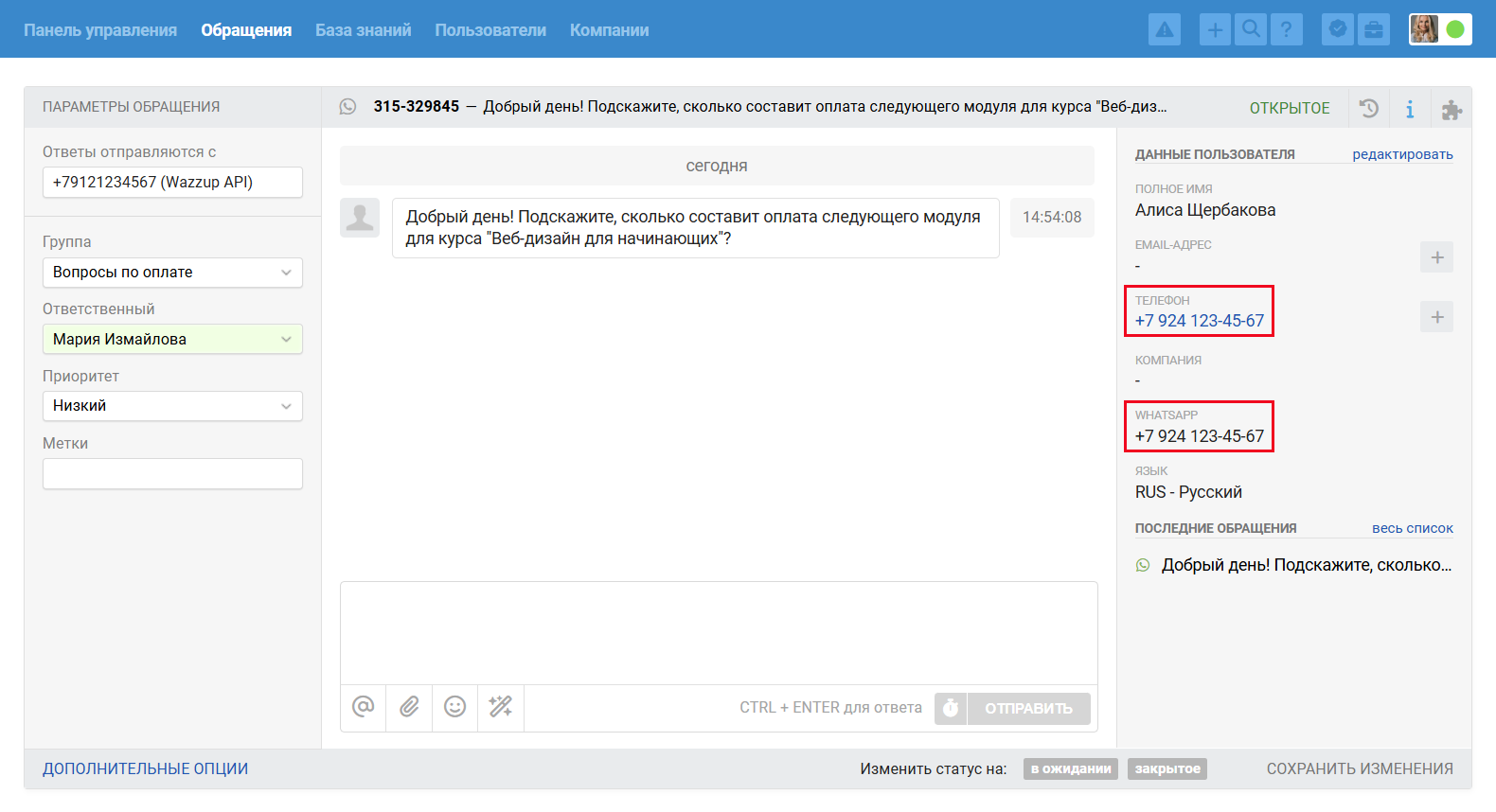
1. Номер телефона пользователя, к которому привязан его WhatsApp-аккаунт, подтягивается в поле «WhatsApp» в его данных и автоматически добавляется в поле «Телефон» — это позволяет объединить профили из разных каналов.
В Omnidesk по каждому каналу связи, через который клиент обращается в поддержку, автоматически создается отдельный профиль пользователя с уникальным user_id.
Например, один и тот же клиент может:
- написать на подключенную к Омнидеску электронную почту → будет создан профиль по каналу Email;
- написать в WhatsApp → будет создан профиль по каналу WhatsApp;
- позвонить по телефону → будет создан профиль по каналу «Звонки».
Все такие профили хранятся в базе данных раздельно и имеют разные user_id. При этом профили можно связывать через:
- указание одного и того же email-адреса или номера телефона вручную;
- API;
- импорт контактов с помощью файла CSV.
После связывания профилей в панели с данными пользователя отображаются последние пять обращений по всем каналам и ссылка «весь список» для быстрого перехода на страницу клиента в разделе «Пользователи»: там есть сводные данные о нем и список всех его обращений по связанным каналам.
⚠️ Никогда не указывайте в данных клиента номера телефонов компании, почтовые ящики вида [email protected] и другие неуникальные контакты. Если вам необходимо зафиксировать такую информацию, используйте стандартное поле «Заметки» или отдельное кастомное текстовое поле с принадлежностью к пользователю, созданное для этой цели. Подробнее про поля данных тут.
2. Звонки в WhatsApp возможны только на личные номера. В случае с интеграцией Wazzup через неофициальный API, если пользователь позвонит вам в WhatsApp, в переписке с ним появится сообщение об этом.

При желании по тексту этого сообщения можно настроить правило, которое будет отправлять автоответ, сообщающий пользователю, что вы не можете ответить на звонок, и ему необходимо отправить текстовое или голосовое сообщение.
3. Групповые чаты в WABA не поддерживаются: бизнес-аккаунты WhatsApp нельзя добавлять в групповые чаты. В Wazzup при подключении личного номера (через неофициальный API Wazzup) сообщения из групповых чатов передаются в Омнидеск, однако информация о конкретном авторе не передается — все сообщения отображаются как сообщения от группы.
4. Лимиты на файлы. При работе через acebot: приём — до 25 МБ, отправка из Омнидеска — до 20 МБ. При работе через Twilio: приём — до 25 МБ, отправка — до 16 МБ. Для передачи больших файлов можно подключить интеграцию с облачными хранилищами.
5. Ответы с телефона или из Wazzup тоже попадают в Омнидеск — с пометкой «отправлено с телефона» или «отправлено с телефона или из Wazzup».
6. Удалять или редактировать ответы сотрудников можно только при подключении личного номера через неофициальный API Wazzup.
7. Вы можете инициировать переписку в WhatsApp. Подробнее
Одобренные шаблоны для WABA
В бизнес-аккаунтах WhatsApp действует 24-часовое окно, в течение которого можно отвечать клиенту свободным текстом. После его окончания разрешено отправлять только зарегистрированные в Meta и одобренные ими шаблоны. Они же используются для инициирования общения с пользователем, который еще ни разу не писал вам.
При подключении интеграции вы можете отметить опцию «Отображать одобренные WABA-шаблоны», чтобы показывать их в интерфейсе Омнидеска. Такие шаблоны доступны только в обращениях по каналу WhatsApp.
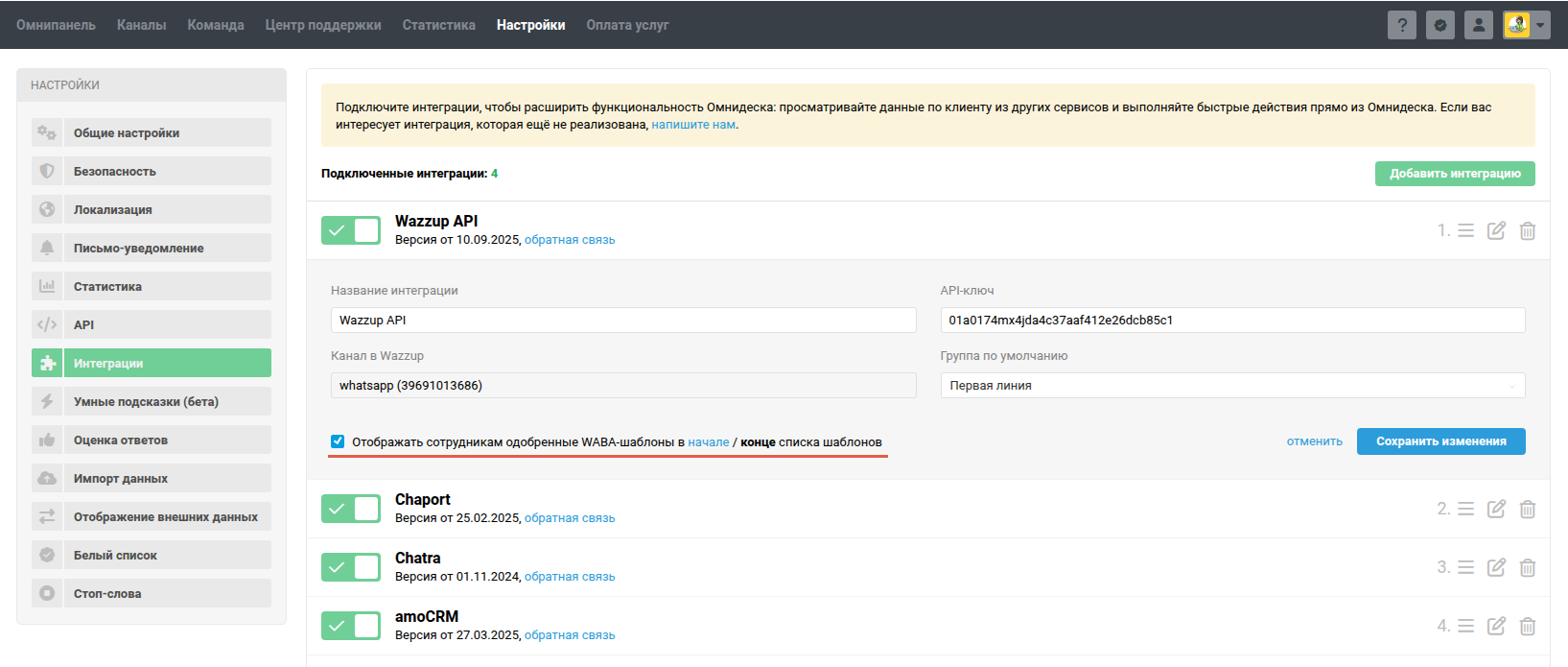
1. При активации опции можно выбрать, где выводить шаблоны WABA — в конце списка, после общих и личных шаблонов сотрудников, или в самом верху.
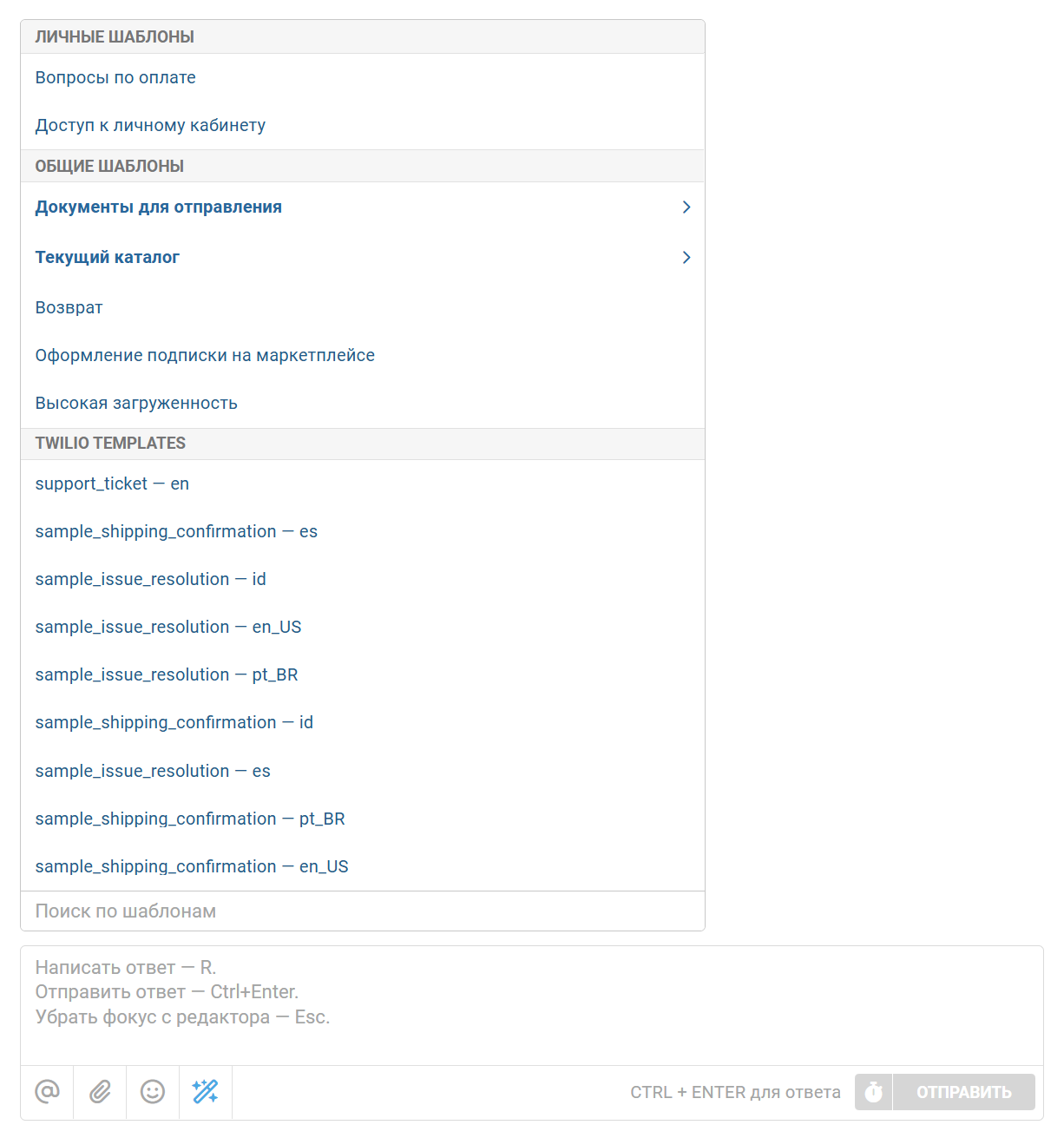
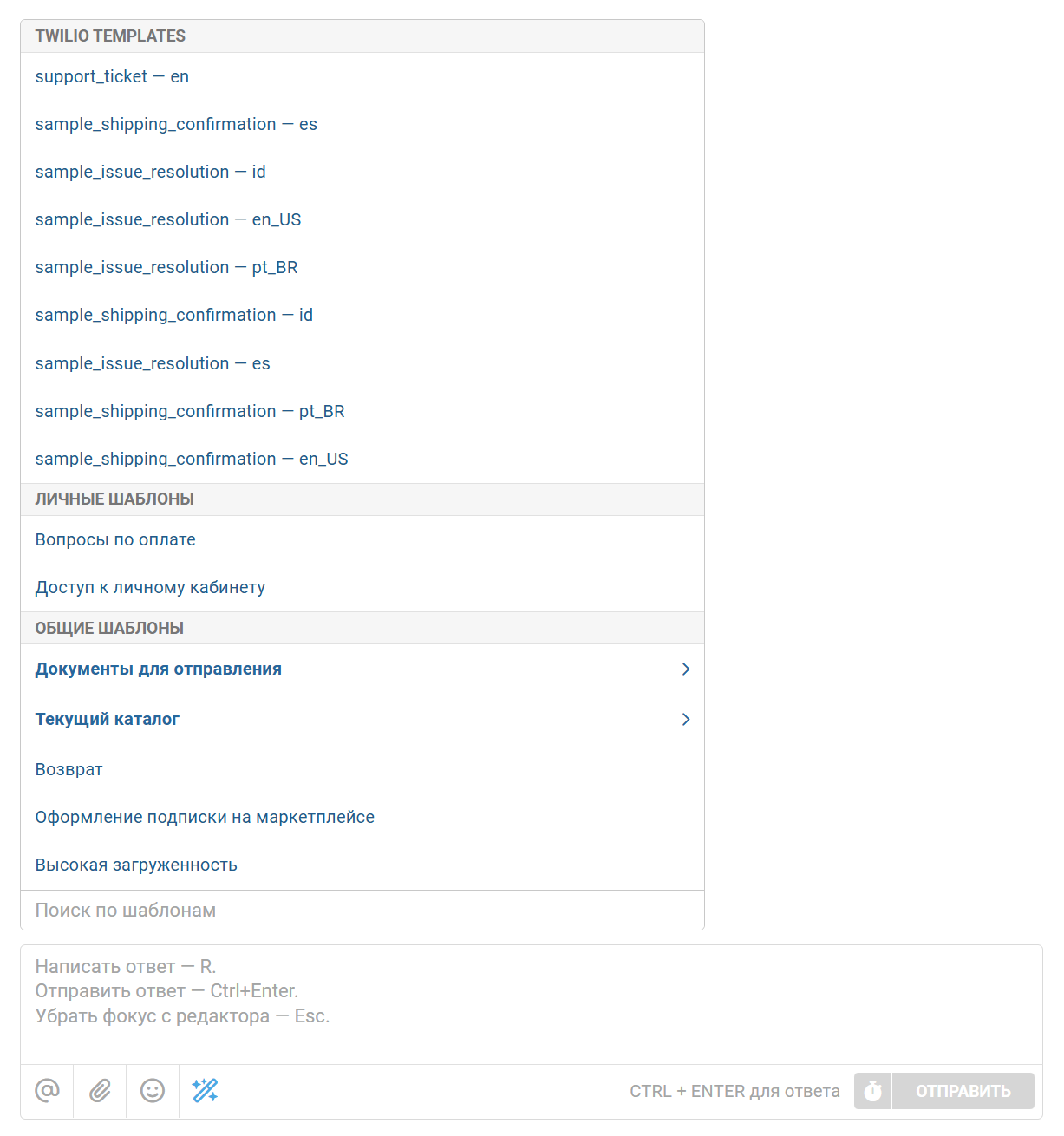
- После названия шаблона указывается язык, на котором он составлен;
- Полученные от провайдера шаблоны отображаются в алфавитном порядке;
- Список подгружается при каждом открытии шаблонов.
2. При выборе одобренного шаблона его текст автоматически подставляется в поле для написания ответа. В начале и в конце такого текста отображается специальный комментарий, который сообщает сотруднику, что шаблон нельзя редактировать.
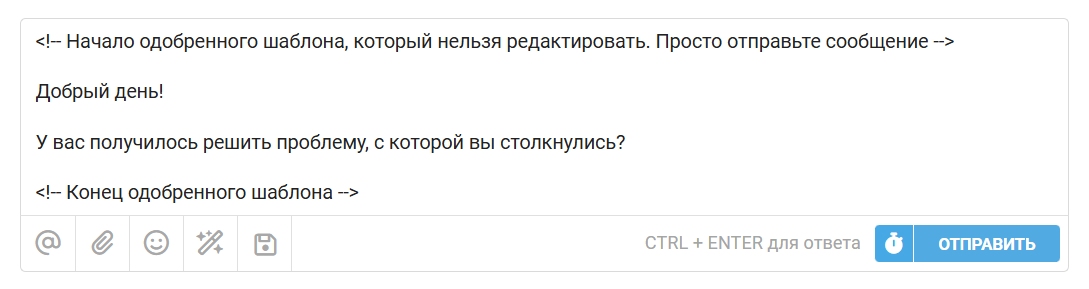
3. Если в тексте шаблона есть переменные, сотрудник должен самостоятельно подставить нужные значения перед отправкой. Список всех переменных отображается под закрывающим комментарием шаблона.
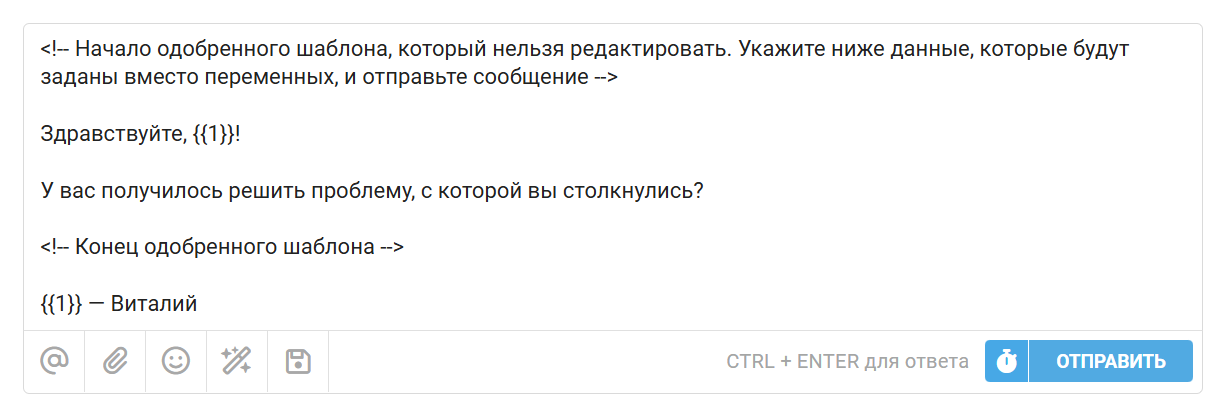
4. Пользователю отправляется только текст шаблона — то, что находится между комментариями в угловых скобках <>. Служебные комментарии и подсказки с переменными в отправленное сообщение не попадают.

5. Если в шаблоне не были подставлены значения переменных или текст сообщения был изменен, Meta вернет ошибку. Такое сообщение отображается на оранжевом фоне, как и другие ошибки отправки. Внутри текста сохраняются комментарии в угловых скобках и подсказка с переменными.
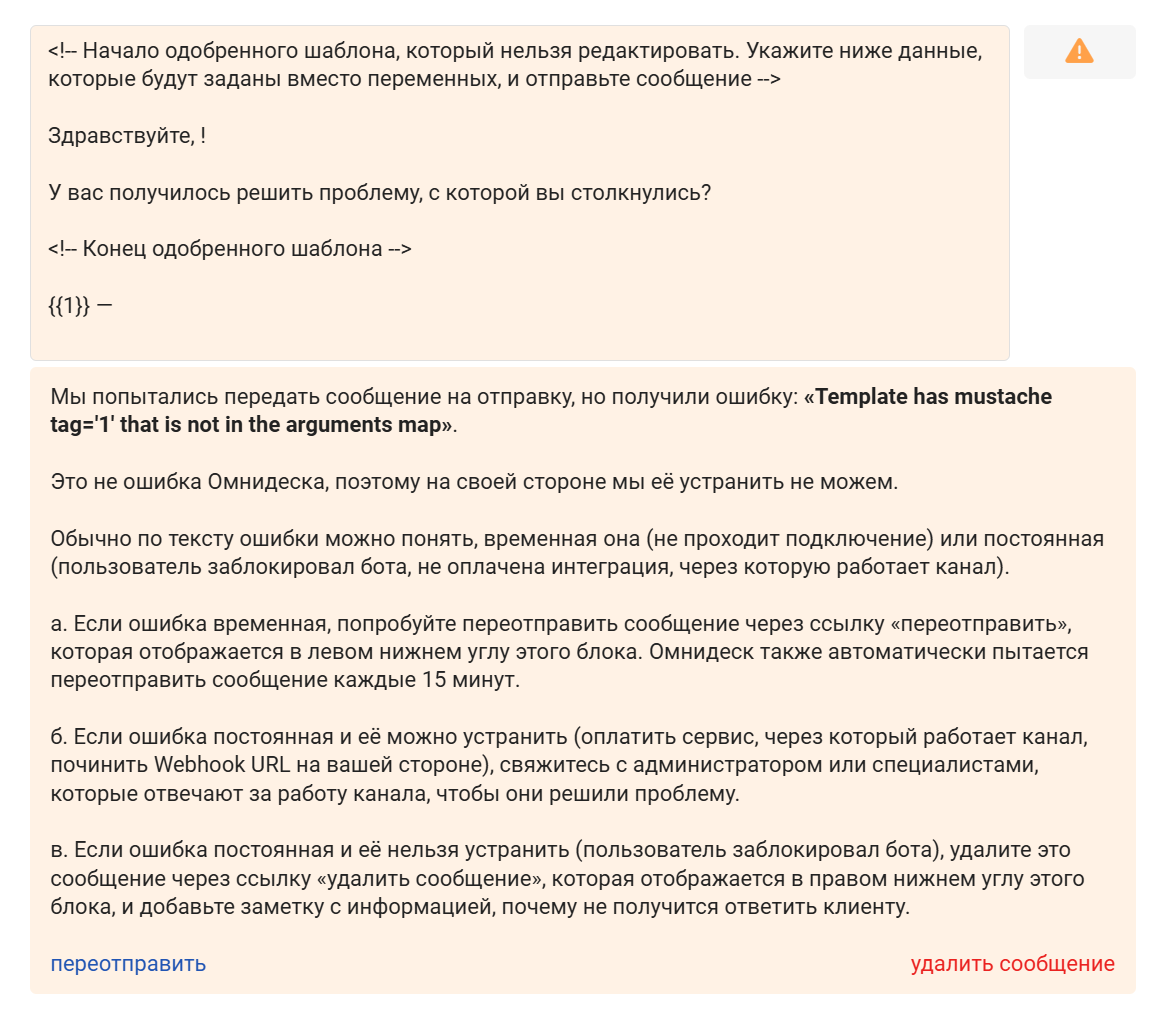
Переотправка такого сообщения не имеет смысла, поэтому его нужно удалить по ссылке «Удалить сообщение» в правом нижнем углу. Затем заново выберите нужный шаблон из списка и корректно подставьте переменные, чтобы текст соответствовал требованиям Meta.
6. В случае подключения через 1msg доступны не только текстовые шаблоны, но и шаблоны с типом quick reply, которые содержат интерактивное меню.
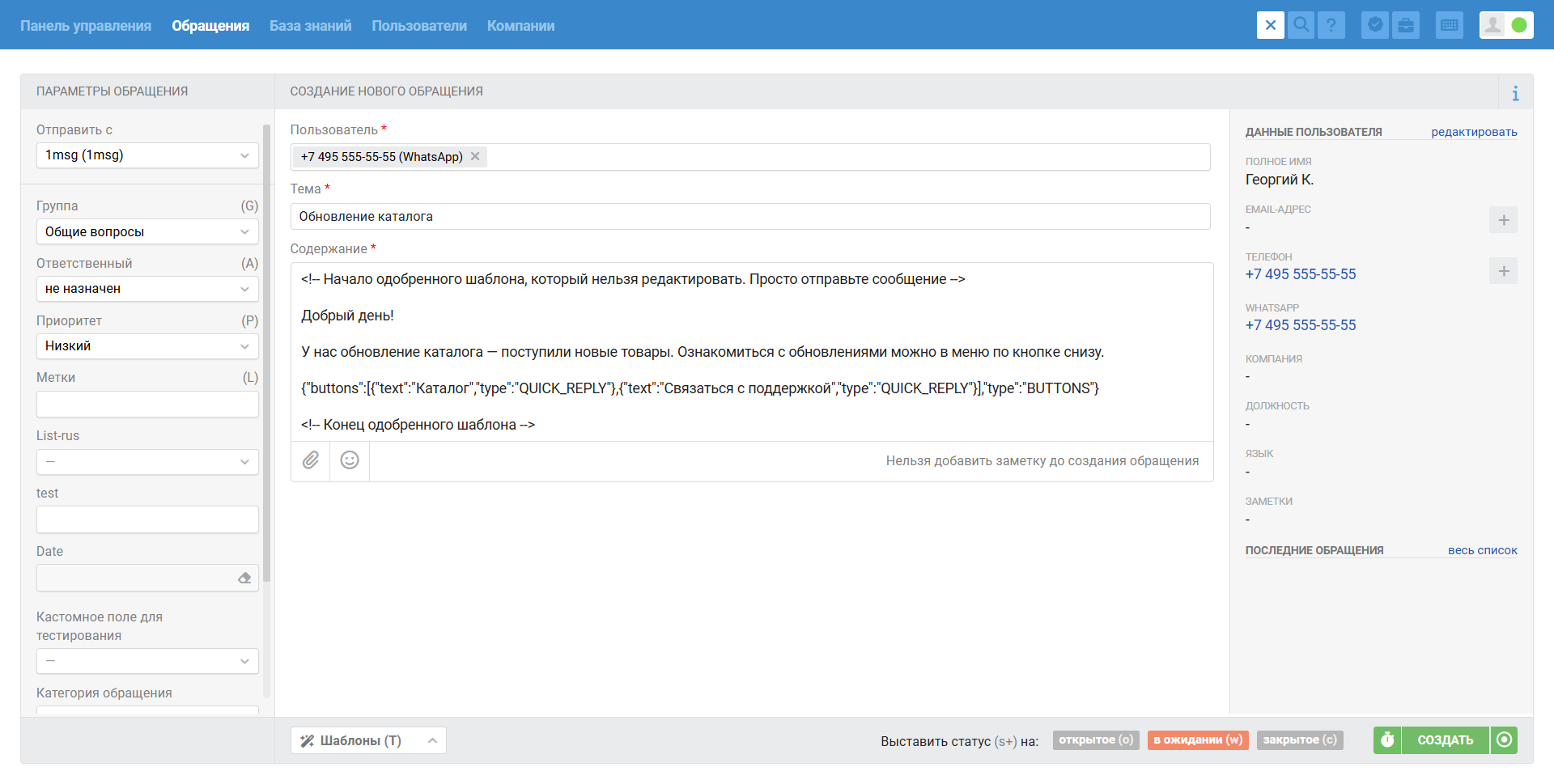
Пользователь получит такое меню вместе с сообщением.