
Интеграция с amoCRM позволяет получать данные о клиентах и сделках и отображать их в информационной панели на странице обращения в Омнидеске. Также доступна обратная интеграция: после добавления виджета Омнидеска в интерфейс amoCRM вы сможете видеть список последних обращений клиента, переходить к нужному обращению или сразу создавать новое обращение в его адрес.
Подключение интеграции
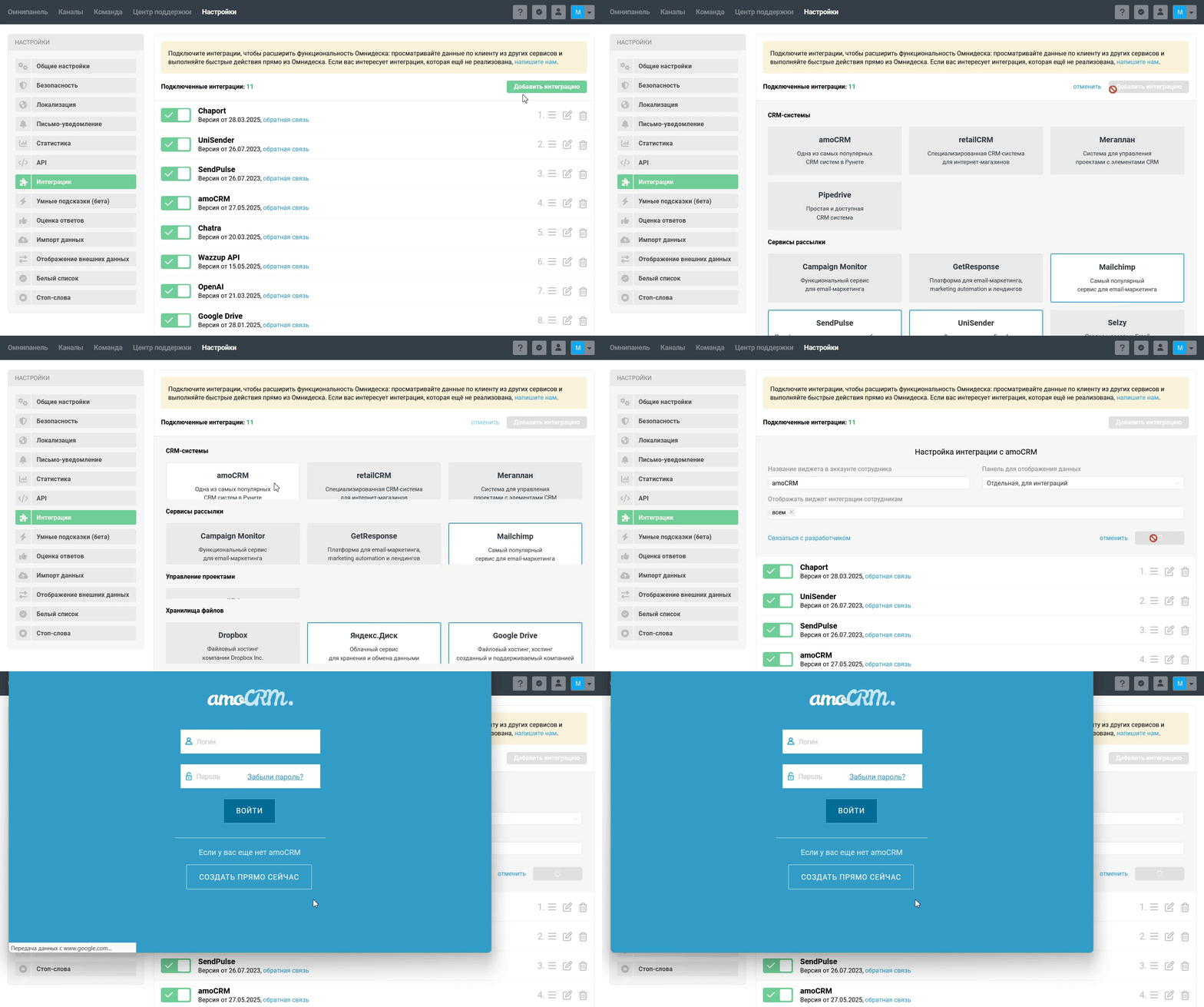
Для подключения amoCRM достаточно нажать на кнопку «Подключить» в карточке интеграции с amoCRM и авторизоваться в своём аккаунте в открывшемся модальном окне.
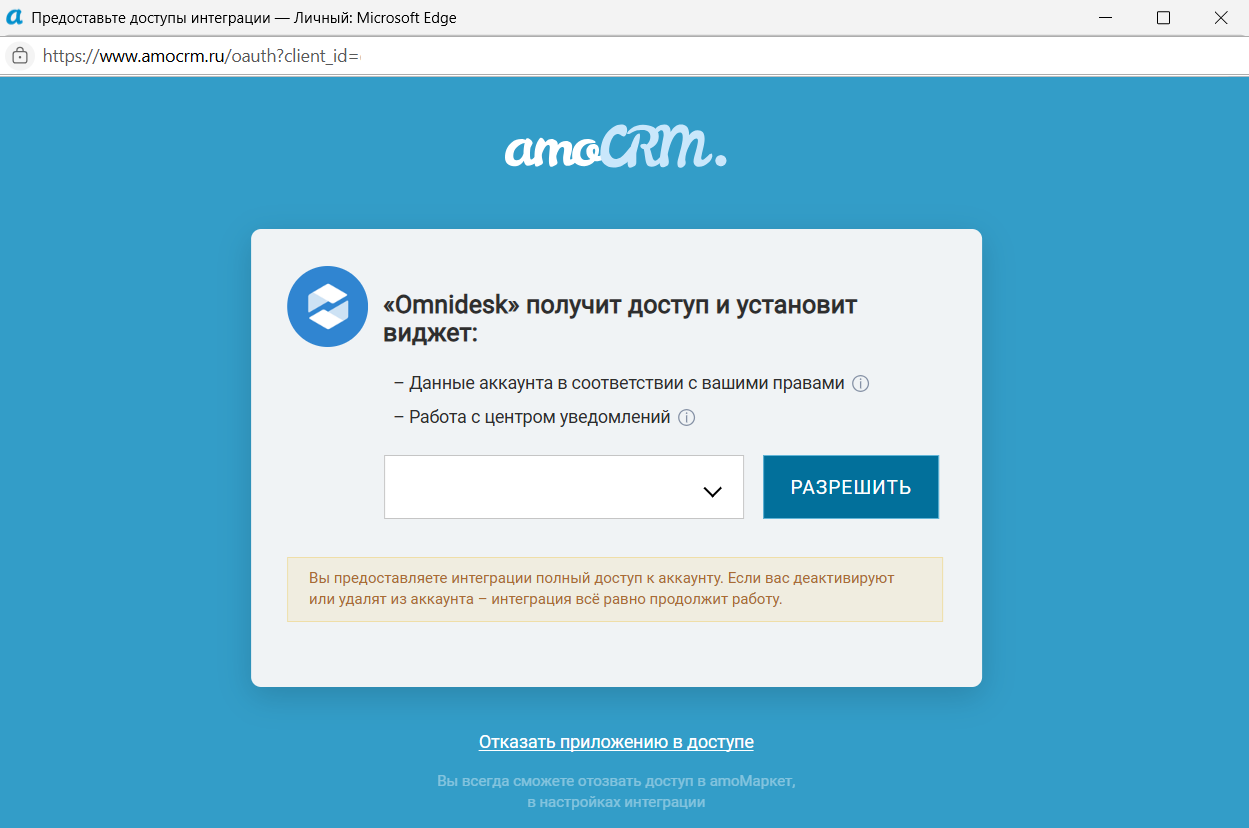
Если на момент подключения вы уже залогинены в своем аккаунте amoCRM, то вместо формы авторизации появляется модальное окно с предложением выбрать нужный аккаунт из выпадающего списка и предоставить интеграции доступ к нему:
Как работает интеграция
После подключения интеграции на странице конкретного обращения в правой боковой панели отображаются данные из amoCRM. Объём данных зависит от того, что есть в amoCRM. Рассмотрим подробнее возможные варианты.
1. Если в amoCRM ещё нет такого контакта (пользователя текущего обращения), тогда мы даём возможность быстро создать контакт:
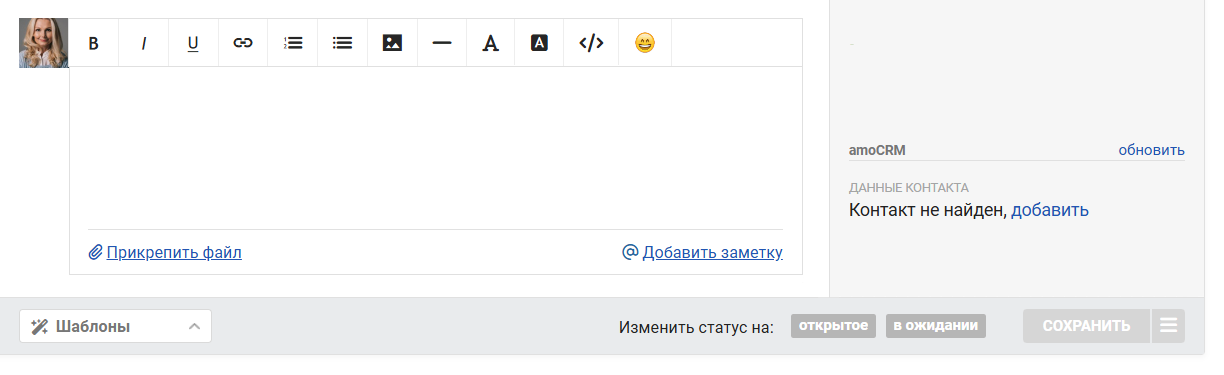
При нажатии на ссылку «добавить» автоматически создаётся контакт, и открывается новая вкладка с созданным контактом, чтобы вы могли указать дополнительные данные.
2. Если контакт есть, но нет сделок, тогда появляется дополнительный пункт — «Последние сделки», в котором есть ссылка для создания сделки:
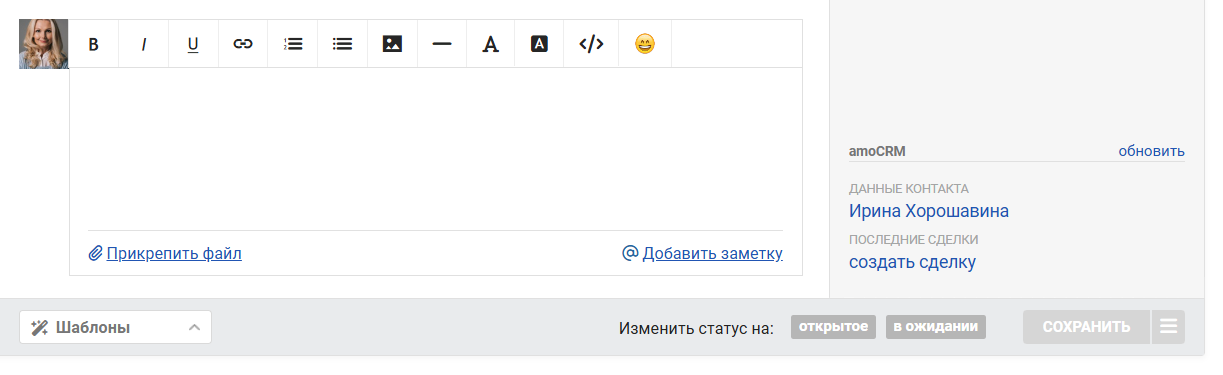
3. Если сделки есть, отображаются все пункты виджета:
- Данные контакта (полное имя и телефон, причём имя является ссылкой на страницу контакта в amoCRM);
- Последние сделки (до трёх сделок, название сделки — ссылка на страницу сделки в amoCRM + в скобках отображается этап воронки);
- Бюджет всех сделок (с учётом их валют).
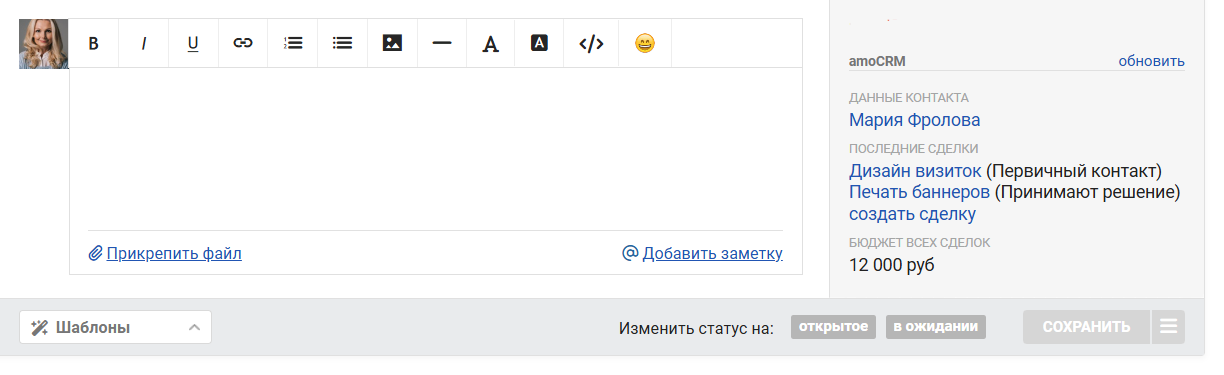
4. Наличие в amoCRM задач отображается с помощью кружков перед именем контакта или названием сделки в зависимости от того, к чему относится задача.
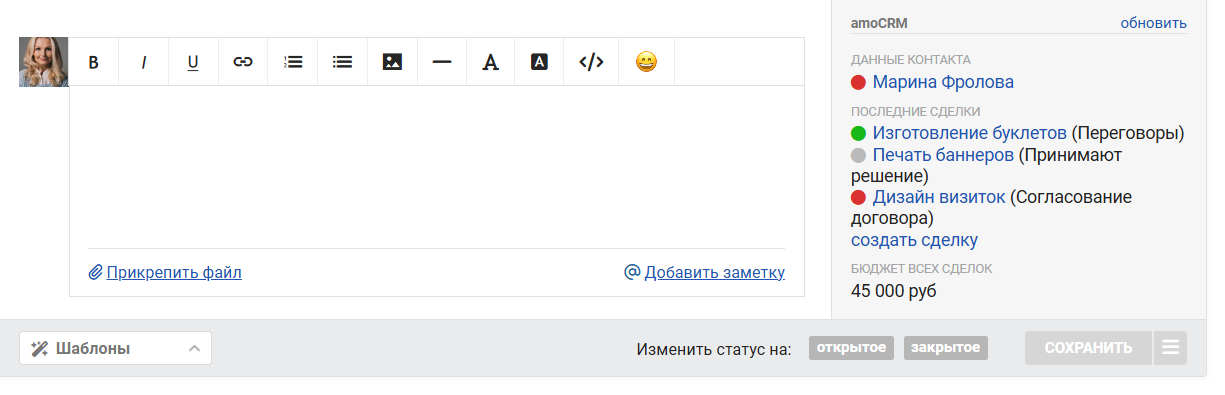
Кружки могут быть трёх цветов:
- красный — просрочена;
- зелёный — дедлайн сегодня;
- серый — еще есть время до дедлайна.
При наведении на кружок появляется подсказка с названием задачи и дедлайном (время и дата). Если у задачи нет точного времени (задача на весь день), то выводится только дата.
5. Наличие контакта в amoCRM мы проверяем по email-адресу и номеру телефона. Однако как на Омнидеске, так и в amoCRM у одного контакта может быть несколько email-адресов, поэтому мы проверяем все email-адреса из Омнидеска и amoCRM.
а. Если в amoCRM один контакт с несколькими адресами, а у нас отдельные пользователи по этим адресам, тогда мы в каждом из пользователей отображаем те же данные из amoCRM.
б. Если в amoCRM несколько контактов, а у нас один пользователь с несколькими адресами, тогда мы отображаем:
- в поле «Данные контакта» несколько контактов, каждый с новой строки;
- в поле «Последние сделки» три свежие сделки всех контактов;
- в поле «Бюджет всех сделок» общую сумму по всем контактам.
Обратная интеграция
При необходимости вы можете настроить обратную интеграцию на стороне amoCRM. После подключения виджета Омнидеска в amoCRM на страницах контакта, компании и сделки отображаются текущие обращения пользователя, а также ссылка для быстрого перехода к созданию нового обращения по контакту.
Для перехода по ссылкам к обращениям нужен активный аккаунт сотрудника в Омнидеске.
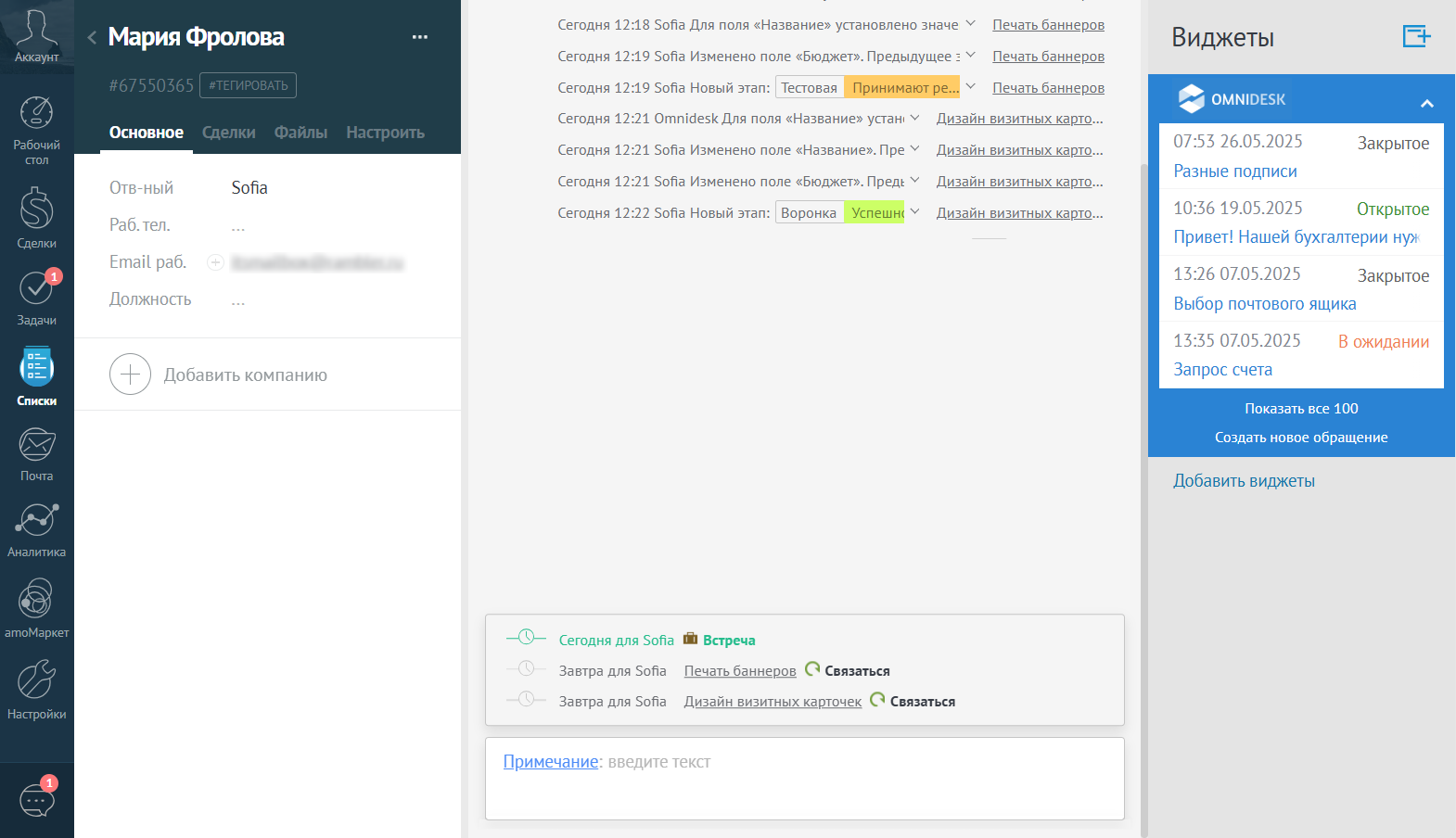
Добавление виджета Омнидеска в amoCRM
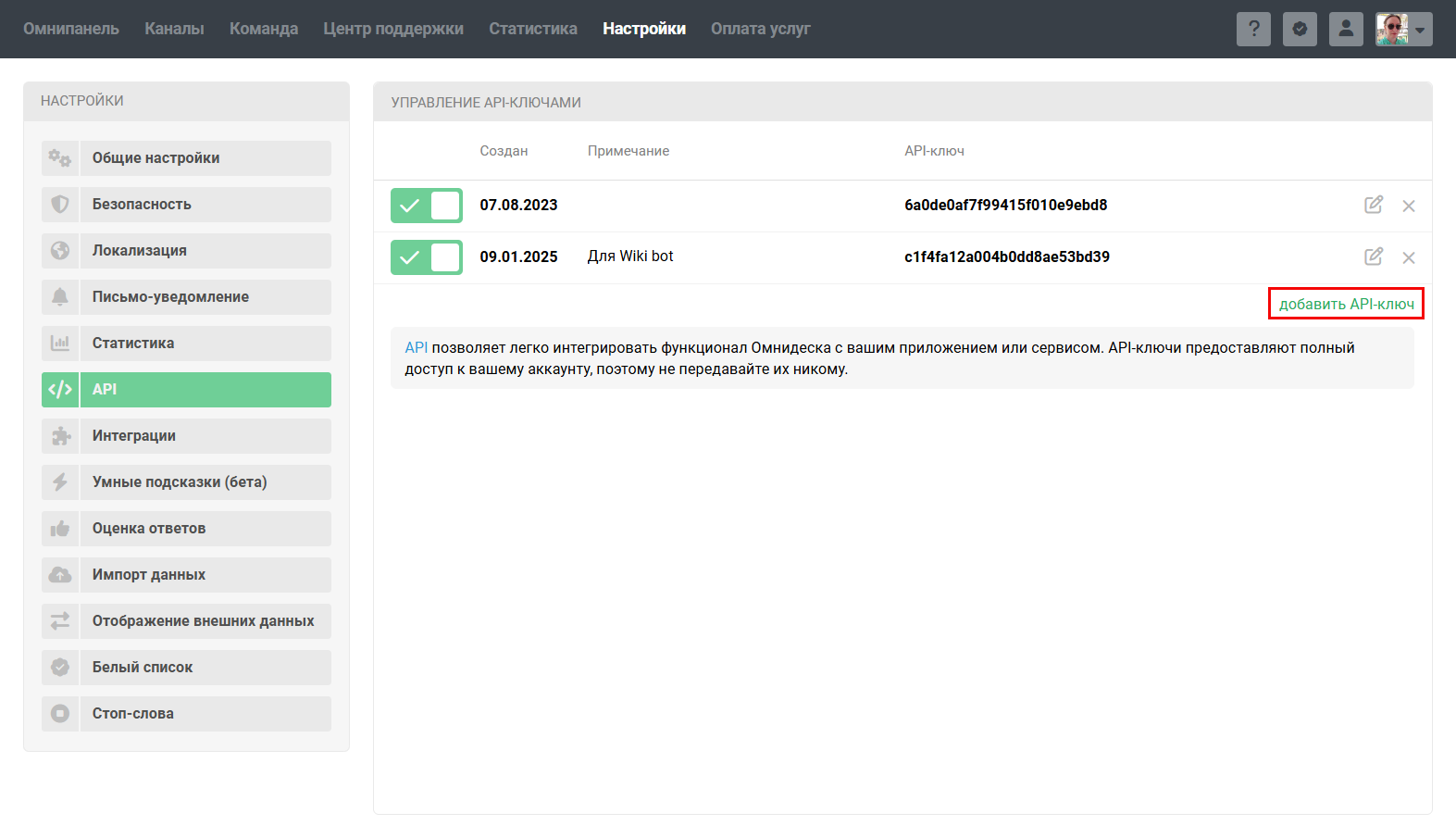
1. Создайте в Омнидеске API-ключ (аккаунт администратора — раздел «Настройки» — подраздел «API»):
2. Добавьте виджет в amoCRM. Для этого в amoCRM перейдите в amoМаркет и в поисковой строке введите «Omnidesk»:
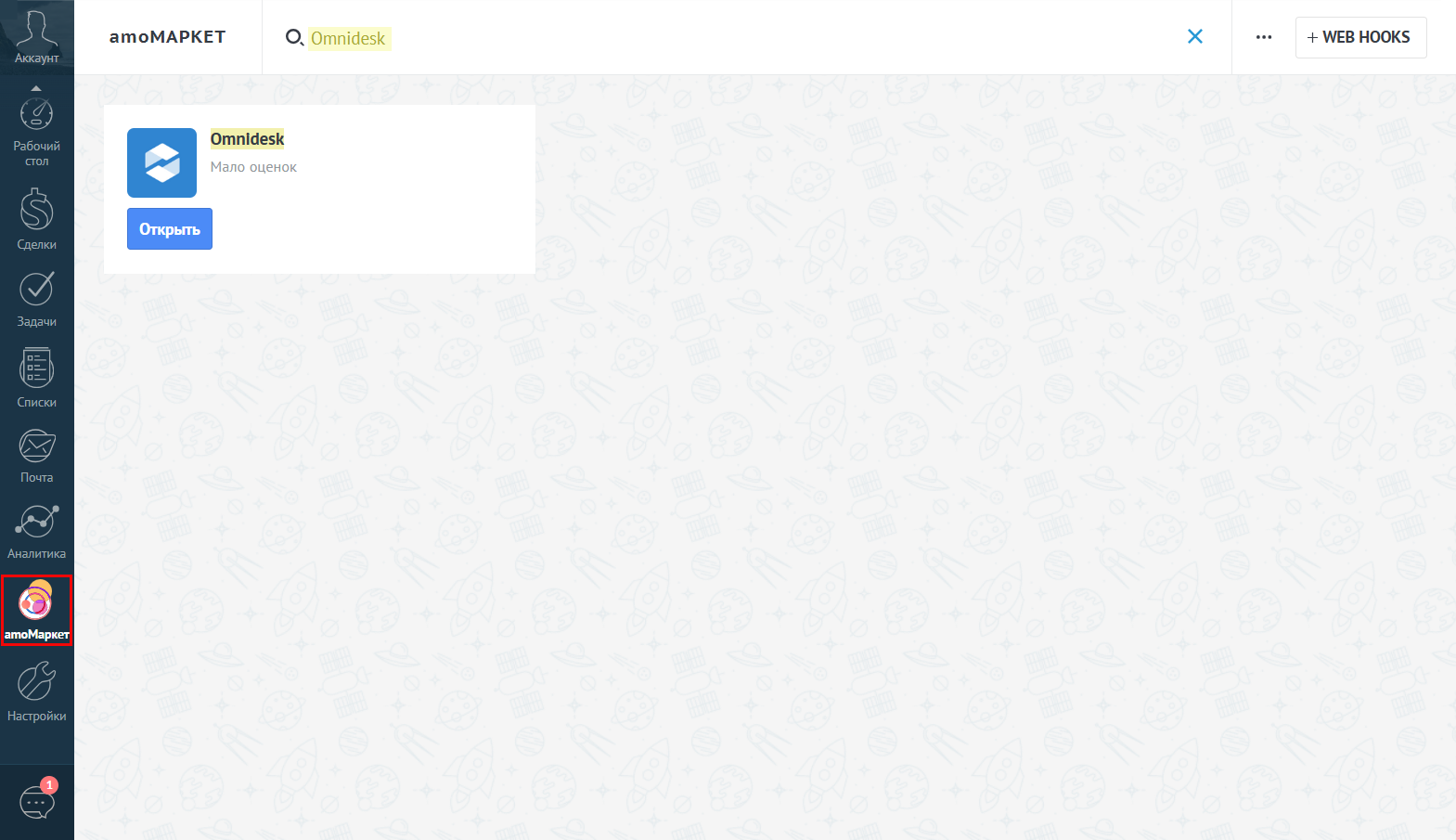
Нажмите на «Открыть» и в форме для подключения виджета укажите:
- созданный API-ключ;
- email-адрес, который используется как логин для одного из сотрудников в Омнидеске;
- URL вашего аккаунта на Омнидеске. Можно указать URL как со стандартным доменом вида https://[ваш_субдомен].omnidesk.ru, так и кастомный, если вы его используете.
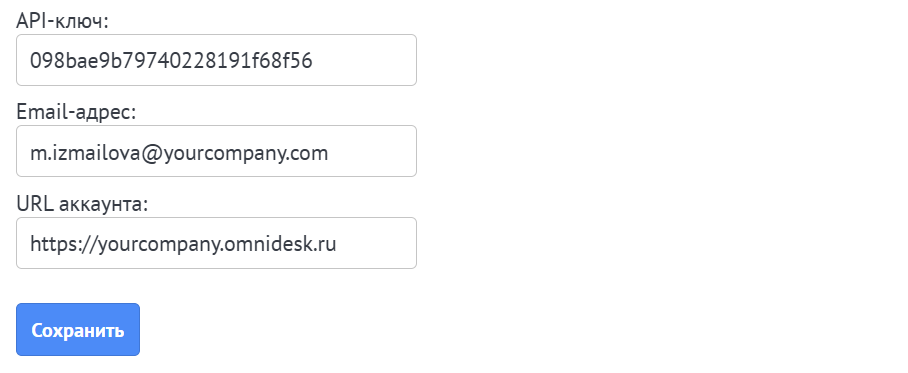
Обратите внимание, что URL надо указывать вместе с https://