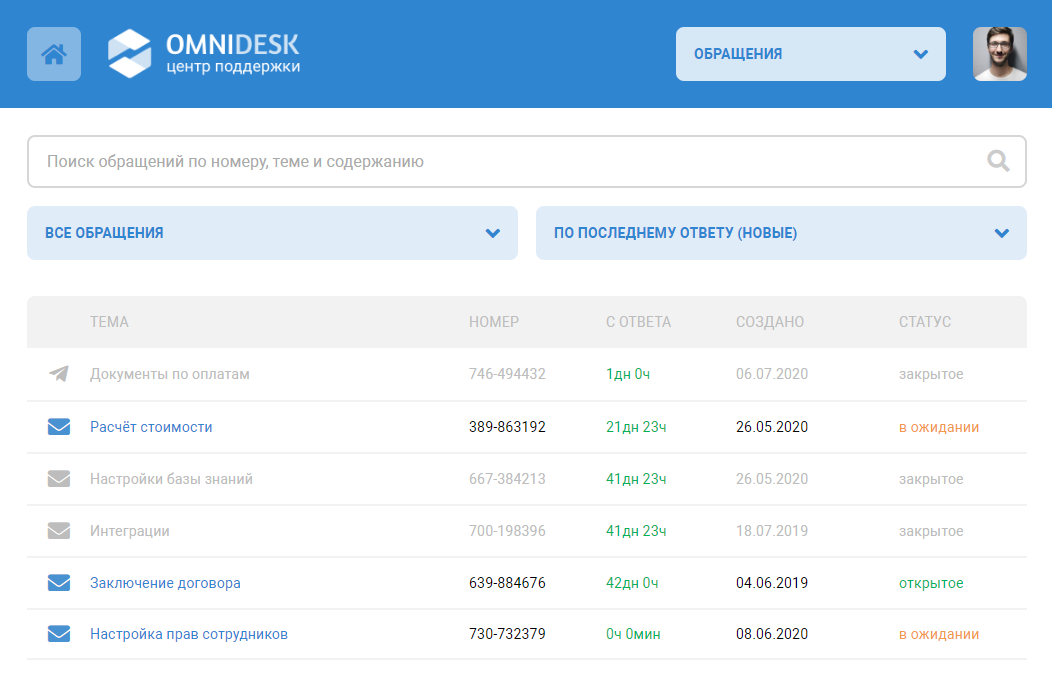
Если вы используете центр поддержки, то для каждого вашего пользователя автоматически создаётся личный кабинет, в котором он может просматривать свои обращения, отправлять ответы и изменять статус в обращениях по почте.
Как войти в личный кабинет?
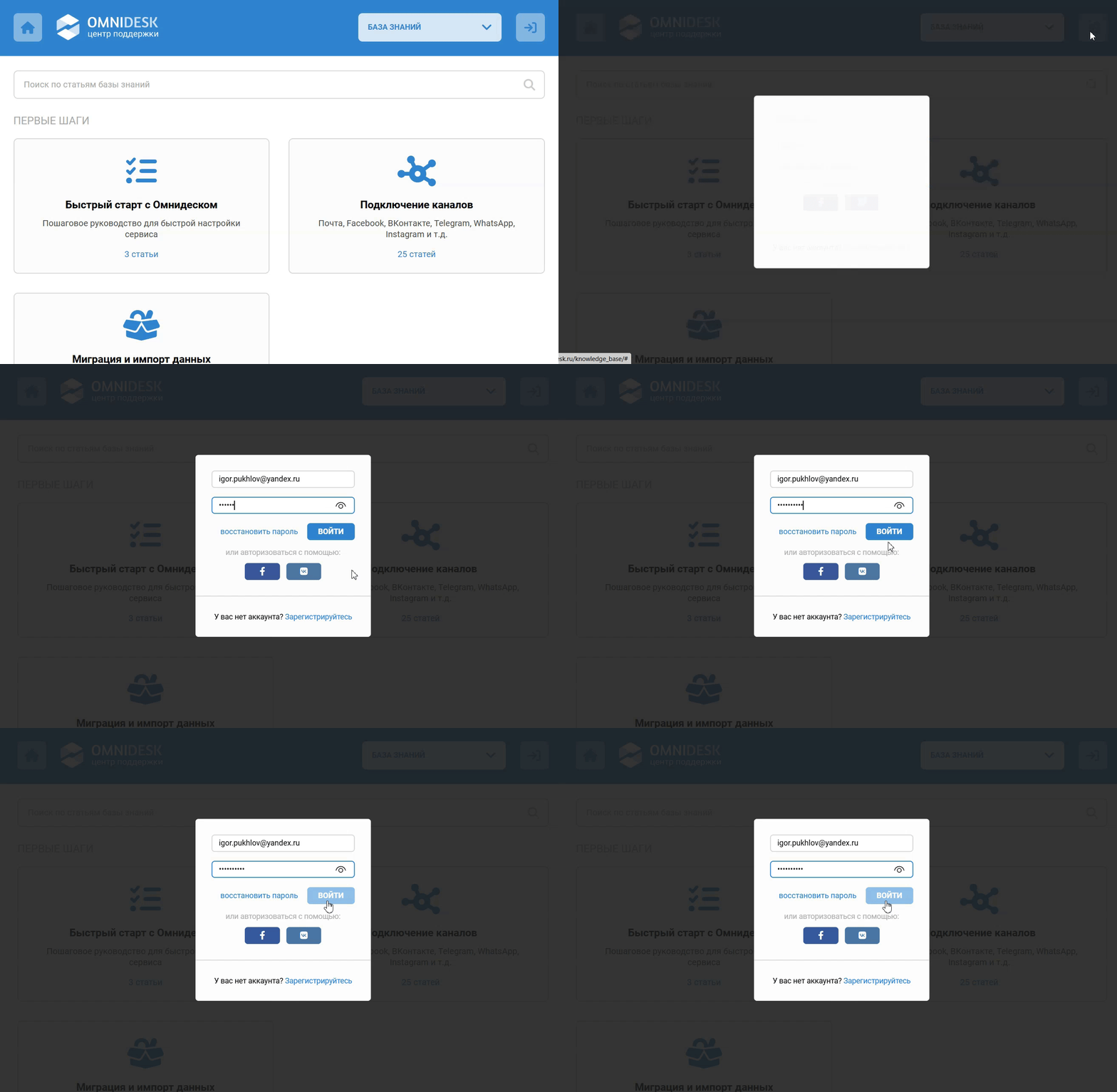
Зайти в личный кабинет пользователь может через форму входа по кнопке «Войти» в правом верхнем углу. Авторизоваться можно по почте и паролю или через социальные сети.
Также пользователь может попасть в личный кабинет по ссылке с автологином в стандартном письме-уведомлении или любом ответе сотрудника (ссылка добавляется автоматически, если вы используете стандартное письмо-уведомление)
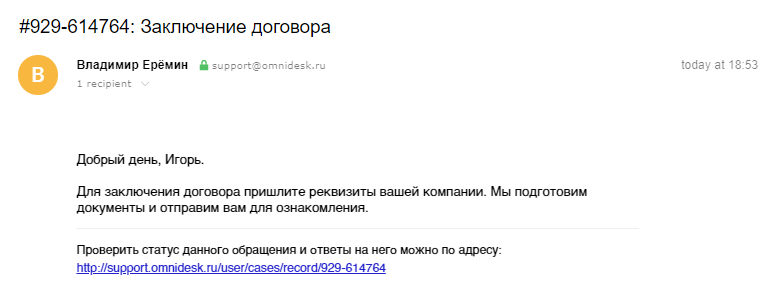
Подробнее о стандартном письме-уведомлении читайте здесь.
Если вы хотите связать между собой аккаунты пользователей на вашем сервисе и в Омнидеске или ограничить возможность регистрации в центре поддержки, настройте удаленную аутентификацию (Single Sign-On). Подробнее о настройке.
Если у вас уже есть кабинет пользователя на вашем сайте или вам нужно больше опций, можете реализовать нужный функционал на своей стороне, а отображение переписки пользователя со службой поддержки настроить с помощью API и вебхуков. Подробнее о настройке.
Что может делать пользователь через личный кабинет?
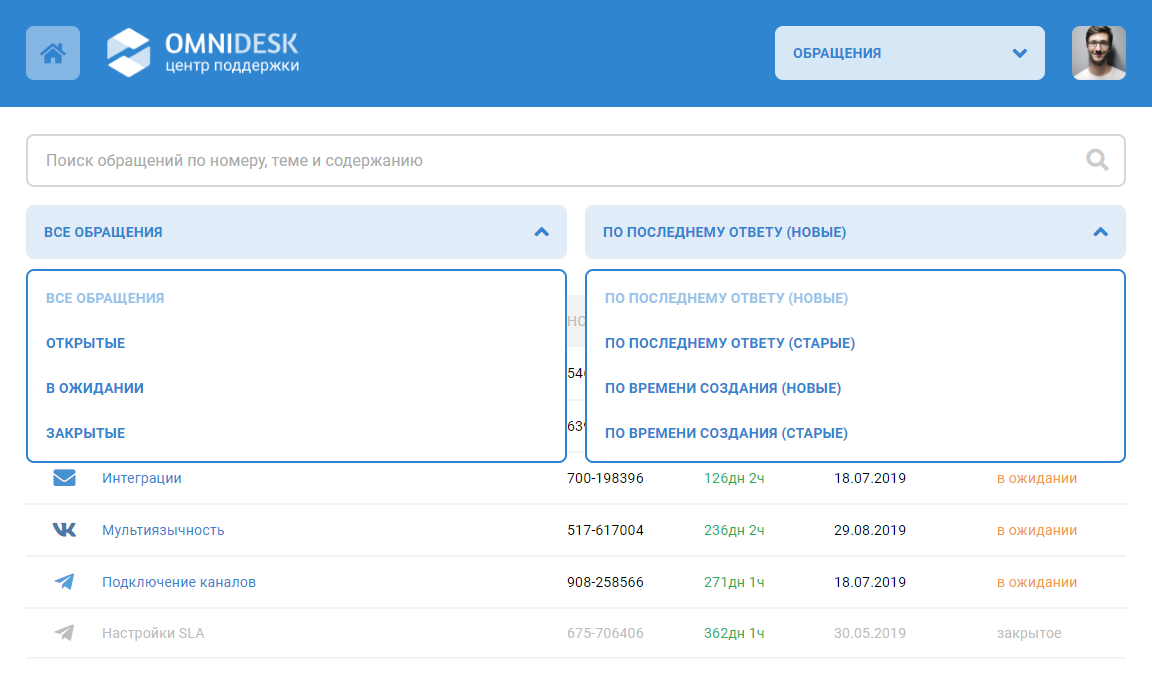
Над списком обращений есть выпадающие списки с фильтрами и с вариантами сортировки.
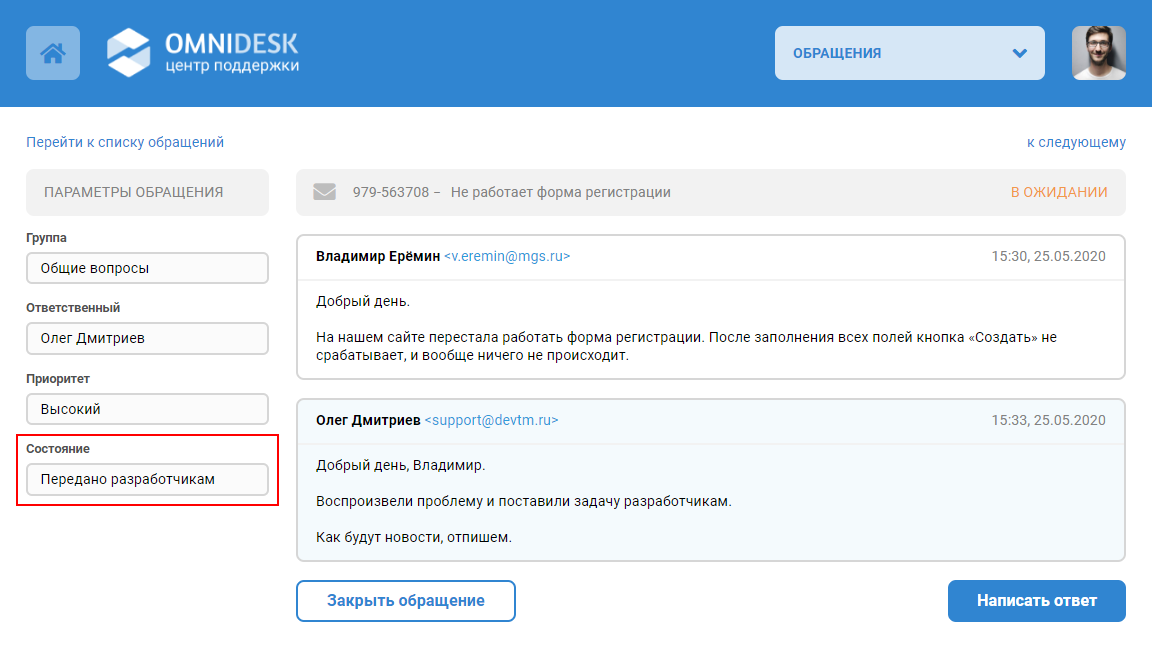
На странице обращения отображается переписка и основные параметры обращения.
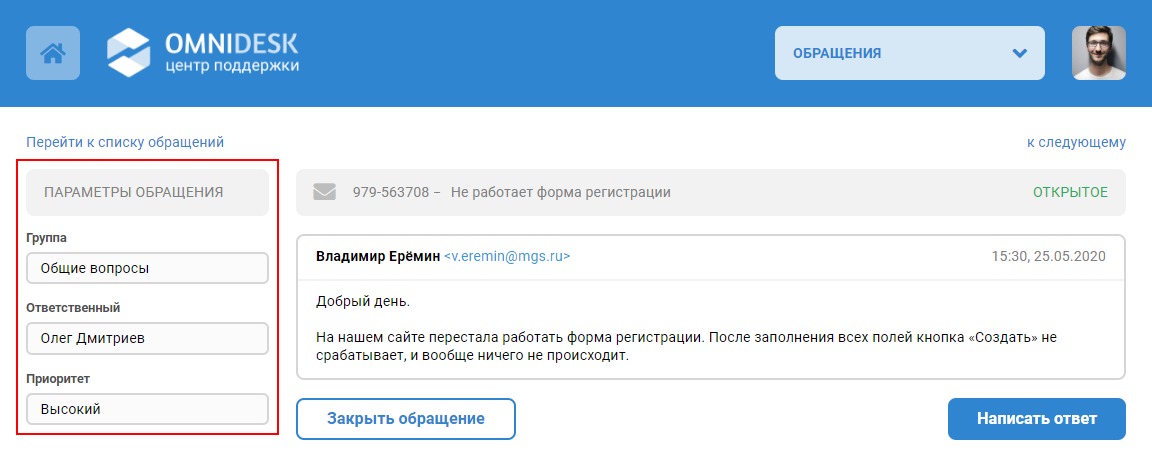
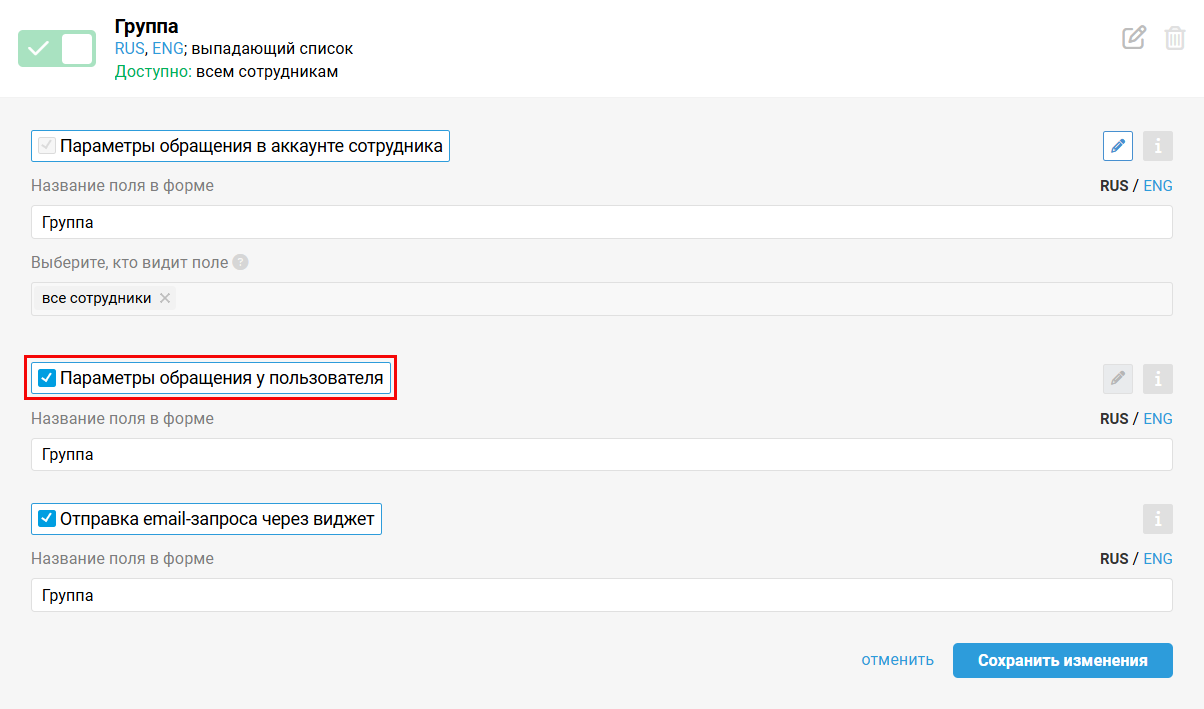
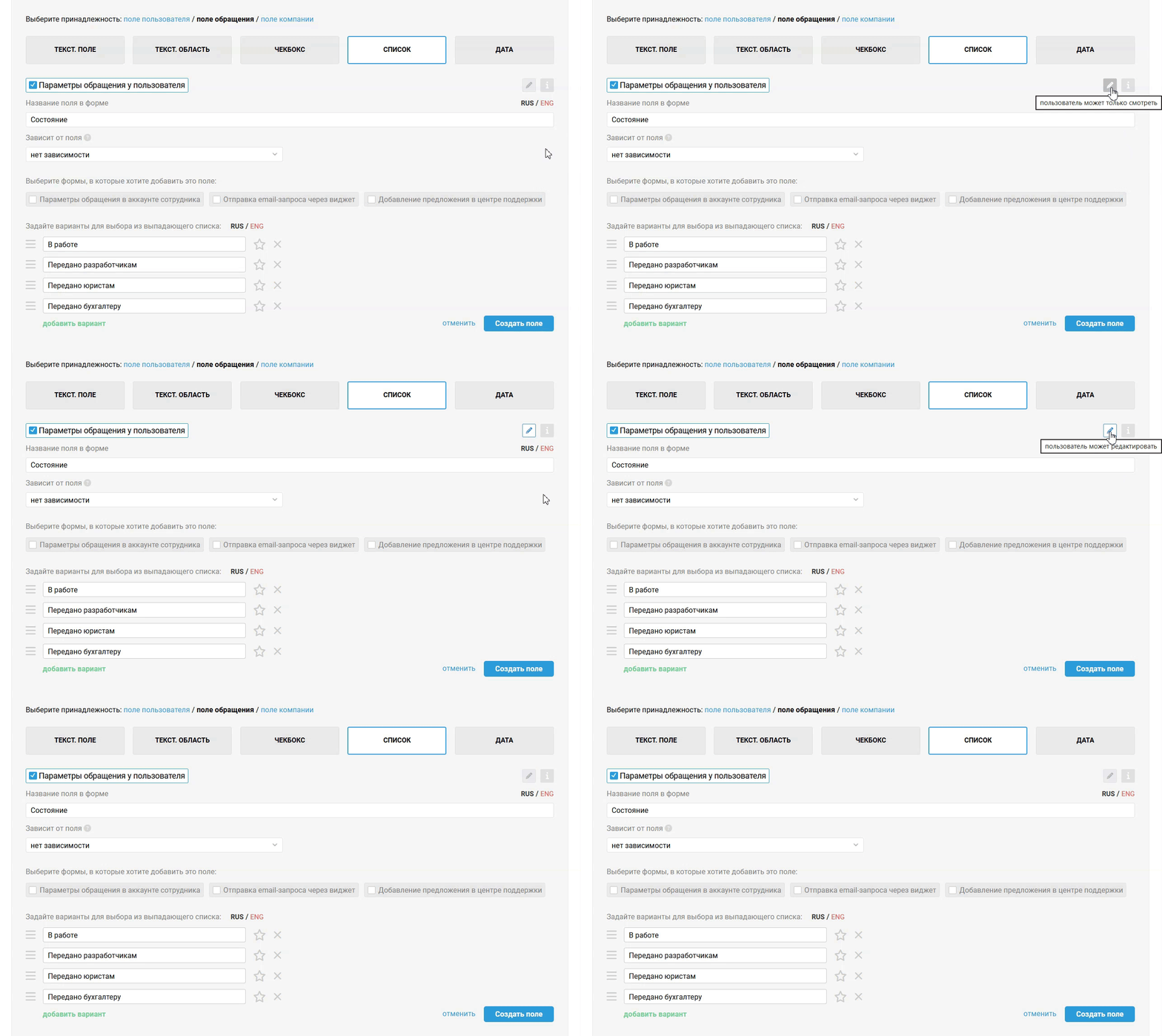
По умолчанию пользователь видит группу, ответственного и приоритет обращения. Если вы не хотите, чтобы у него была такая возможность, отключите лишние в настройках полей данных по пути Аккаунт администратора — Каналы — Поля данных — Поля обращения. Найдите нужное поле и снимите галочку с чекбокса «Параметры обращения у пользователя». Подробнее о полях данных
Если вы хотите, чтобы пользователи видели больше информации об обращении, можете, наоборот, добавить поля, которые будут отображаться в личном кабинете.
Кроме того, при создании поля в «Параметрах обращения у пользователя» вы можете выбрать, сможет ли пользователь редактировать поле или только смотреть.
В обращениях, созданных по каналу email, пользователь может отвечать непосредственно из личного кабинета, а также закрывать или переоткрывать такие обращения. Обращения по другим каналам можно только просматривать, но для возобновления переписки необходимо будет перейти в сам канал — например, в мессенджер, из которого была инициирована переписка.
Профиль
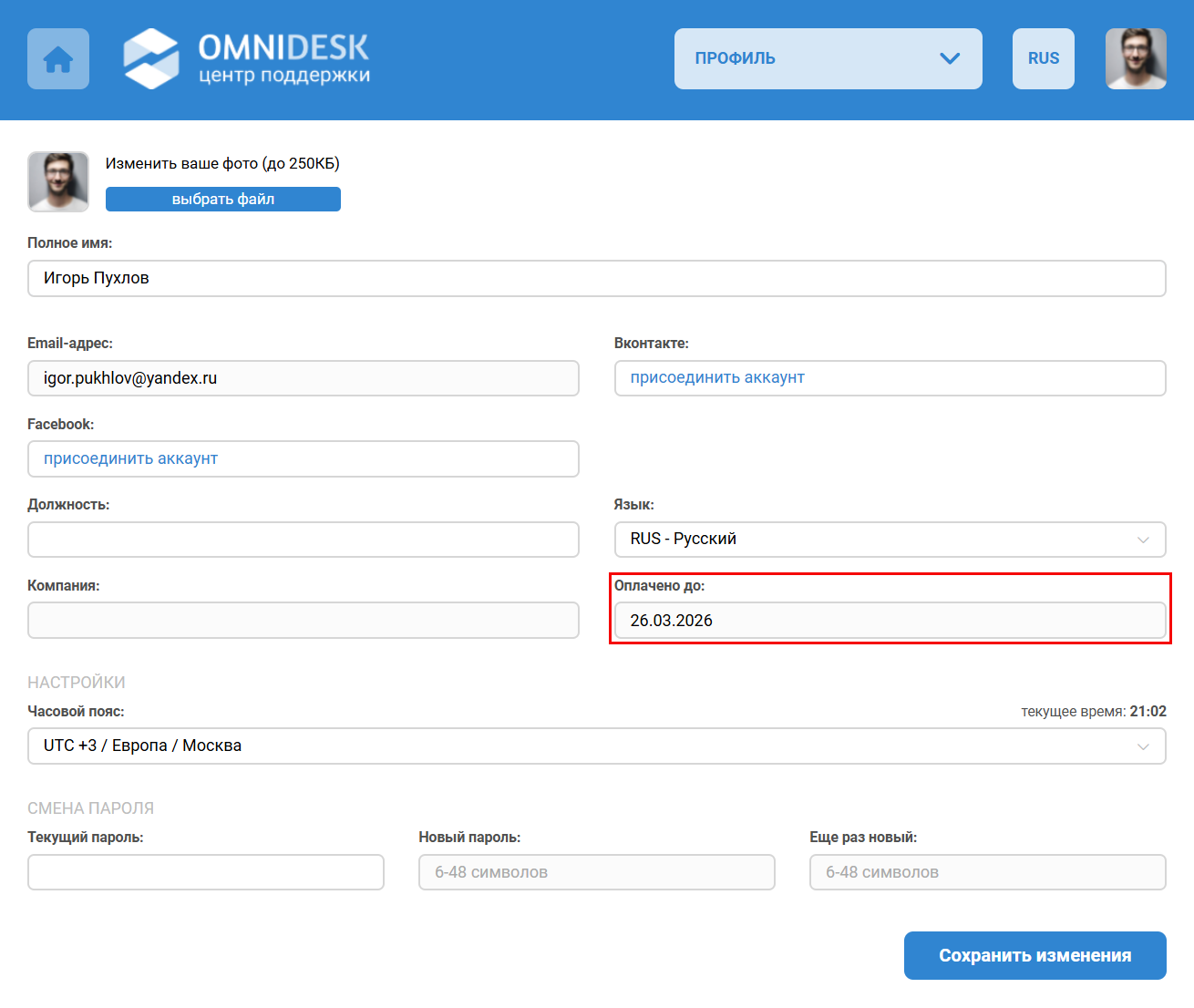
В разделе Профиль пользователь может добавить аватарку, присоединить аккаунты соцсетей, указать компанию и должность, выбрать язык общения и часовой пояс, сменить пароль.
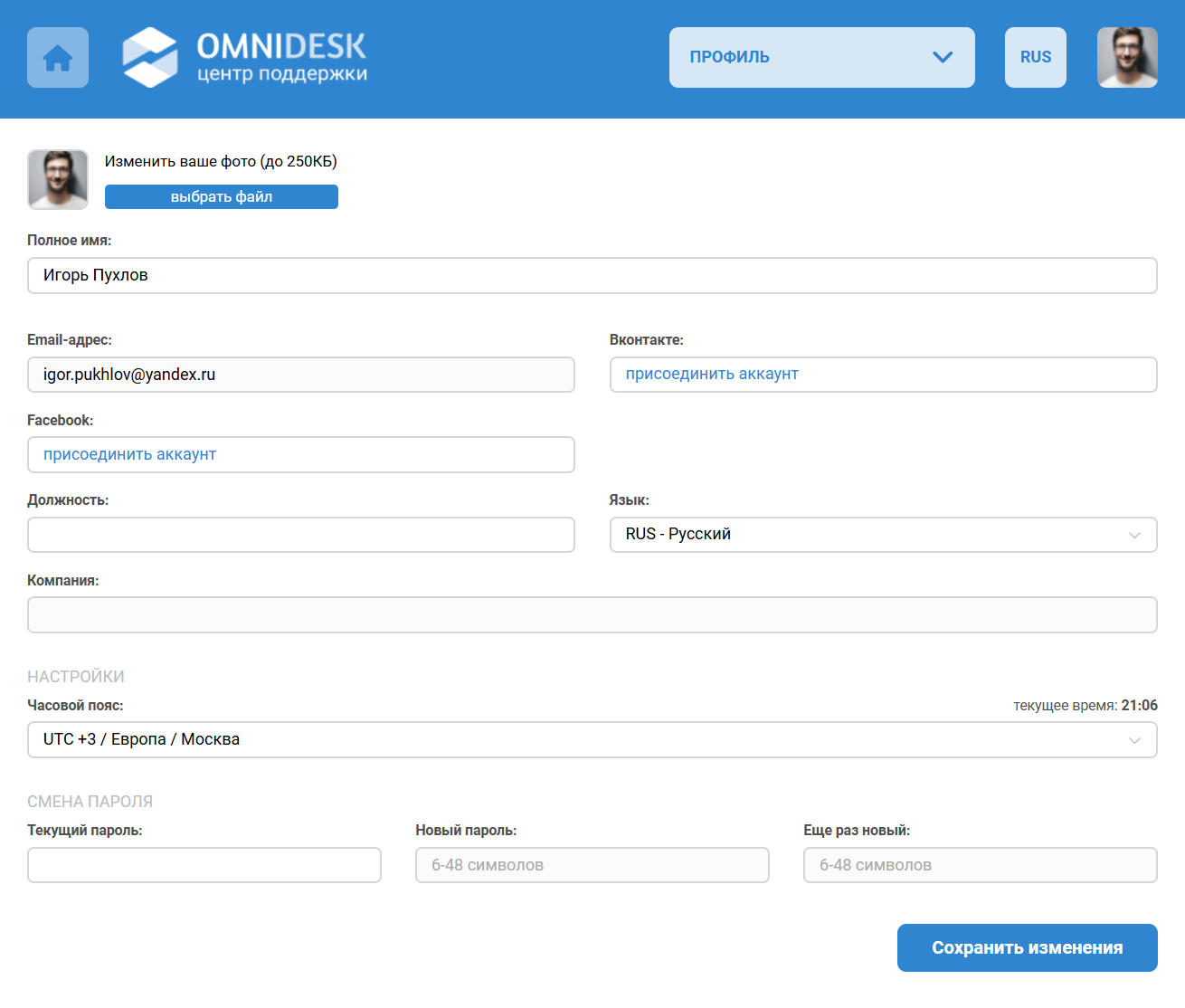
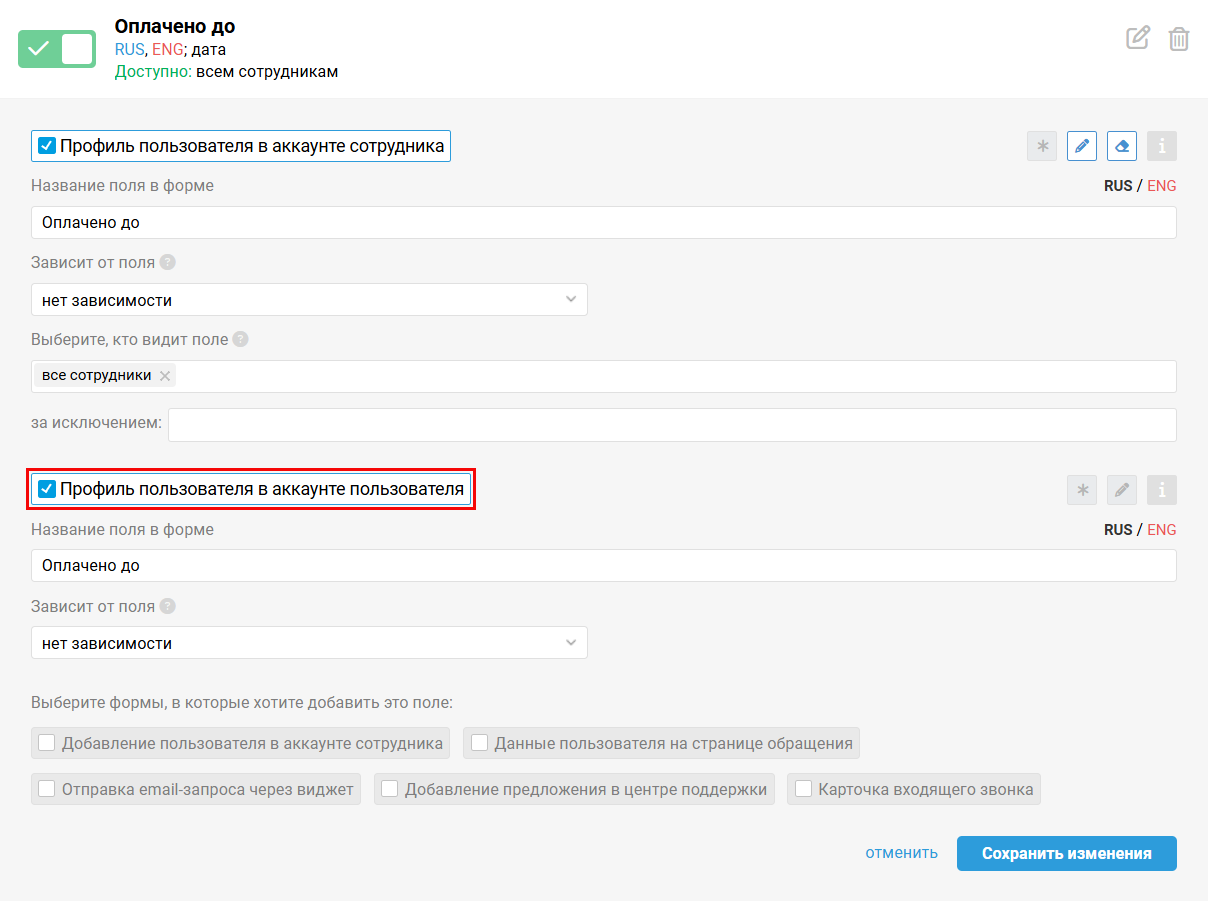
Также в разделе Профиль можно выводить дополнительные поля данных, относящиеся к пользователю. Для этого добавьте отображение поля в формe «Профиль пользователя».