
Усилили контроль полей данных, обязательных для заполнения при любом действии: добавили мгновенные подсказки, автоматическую подсветку и защиту от обхода проверки. Также исправили отдельные недочеты в логике.
Ключевые изменения:
- обязательные при любом действии поля теперь помечаются звездочкой (*) во всех частях интерфейса;
- добавлено уведомление о необходимости заполнить обязательные поля;
- создание обращения блокируется, если обязательные поля не заполнены;
- нельзя обойти обязательное заполнение полей, применив шаблон.
Отображение обязательных полей
Во всех частях интерфейса Омнидеска обязательные для заполнения при любом действии поля теперь помечаются звездочкой (*) справа от названия, чтобы их сразу было видно.
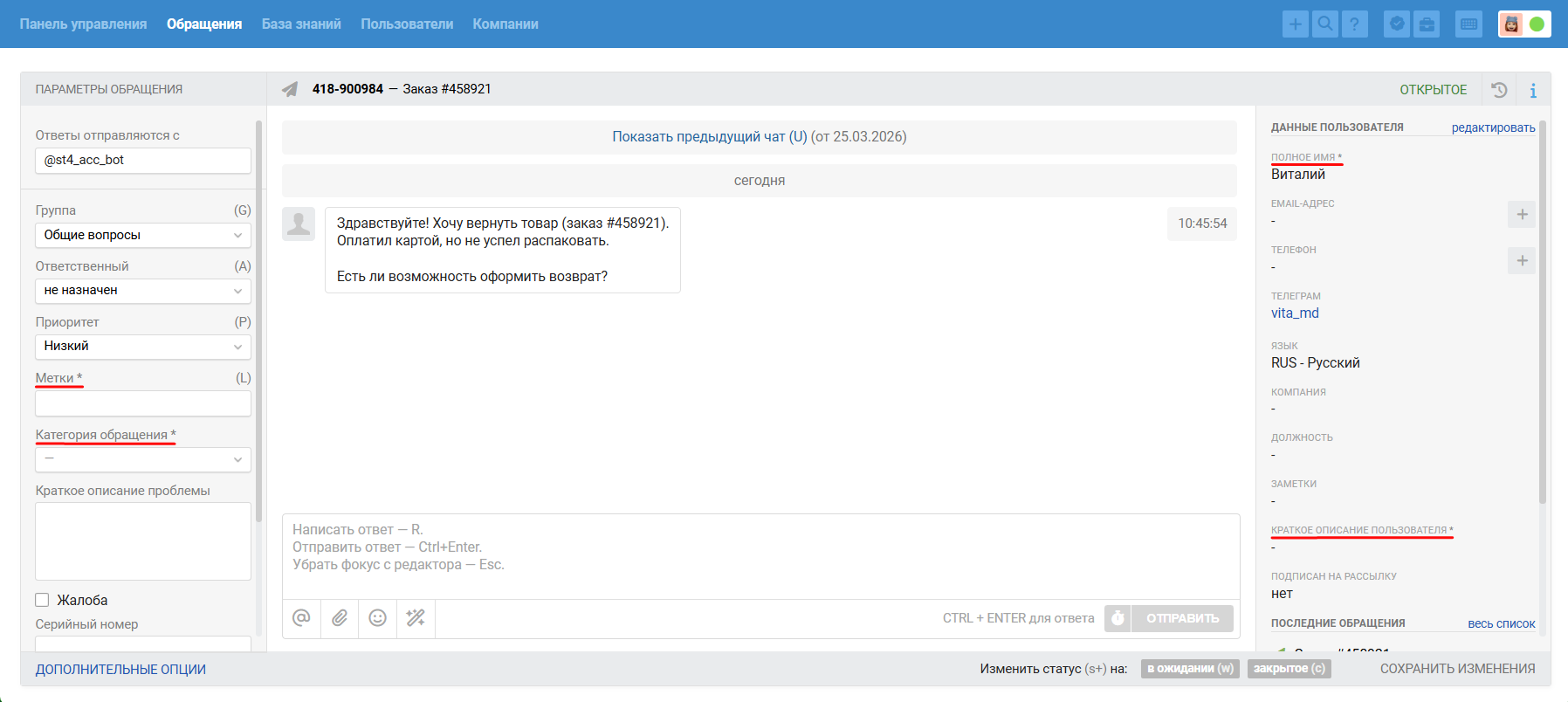
Это визуальное изменение помогает сотрудникам быстрее сориентироваться, какие поля нужно заполнить перед отправкой ответа, сохранением изменений или завершением чата.
Поля данных, обязательные только при закрытии обращения, звездочкой не помечаются.
Данные пользователя
🕘 Раньше обязательным можно было сделать только поле данных пользователя в правой информационной панели на странице обращения.
Добавили возможность делать поля обязательными также и в профиле пользователя.
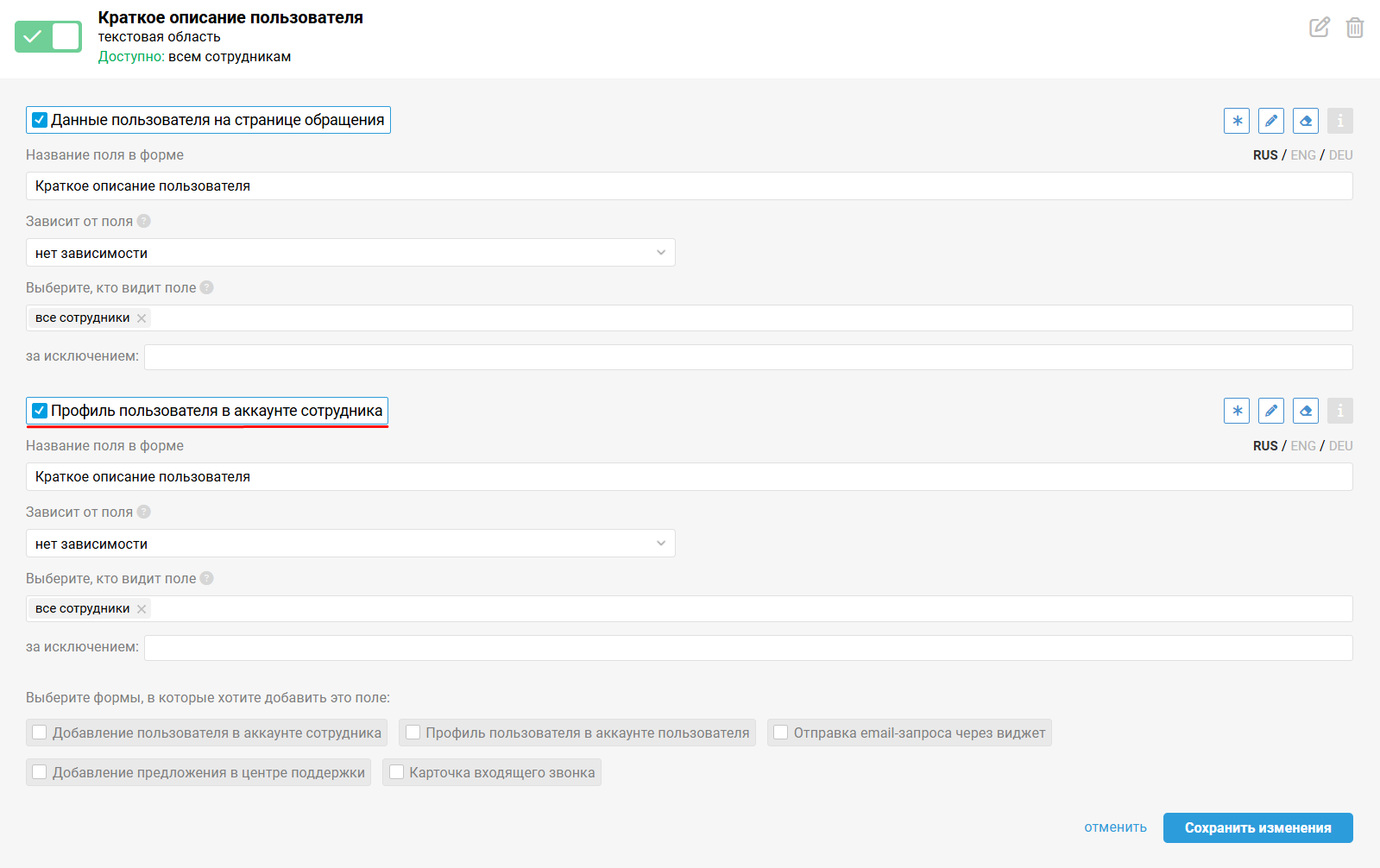
При включении обязательности для одного из полей пользователя мы автоматически включаем аналогичную настройку во всех добавленных формах, отображаемых в аккаунте сотрудника. Логика применяется к формам:
- Данные пользователя на странице обращения;
- Добавление пользователя в аккаунте сотрудника;
- Профиль пользователя в аккаунте сотрудника.
Это сделано, чтобы предотвратить ситуацию, при которой обязательное поле можно очистить через другую форму аккаунта сотрудника, где обязательность заполнения не включена.
Если вам нужна разная логика обязательности заполнения для указанных форм, при настройке полей можно вручную снять звездочку (*). Ручные настройки имеют бо́льший приоритет и не перезаписываются.
Также для обязательных полей нельзя отключить возможность редактирования и очистки значения.
Проверка заполнения полей
Если в обращении есть незаполненные обязательные поля обращения или пользователя, сотрудник не сможет отправить ответ, сохранить изменения, завершить чат или создать обращение, пока не заполнит каждое из них.
Действия-исключения
Без заполнения обязательных полей можно:
- изменить тему обращения;
- добавить заметку;
- запланировать переоткрытие;
- пометить обращение как спам или удалить в корзину;
- перенаправить активный чат коллеге.
Это позволяет выполнить служебные действия с обращением, даже если обязательные поля пока невозможно заполнить.
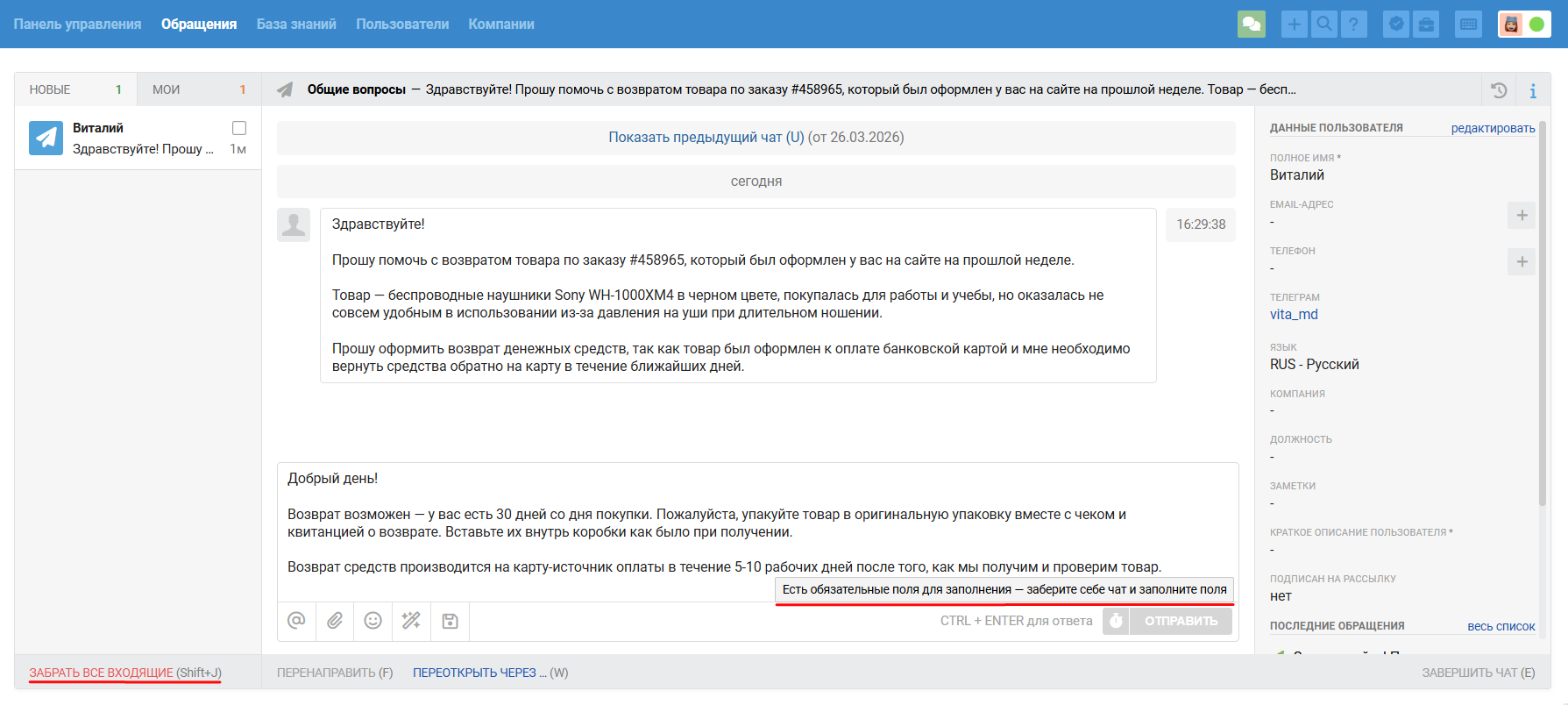
1. Проверка при наборе текста ответа
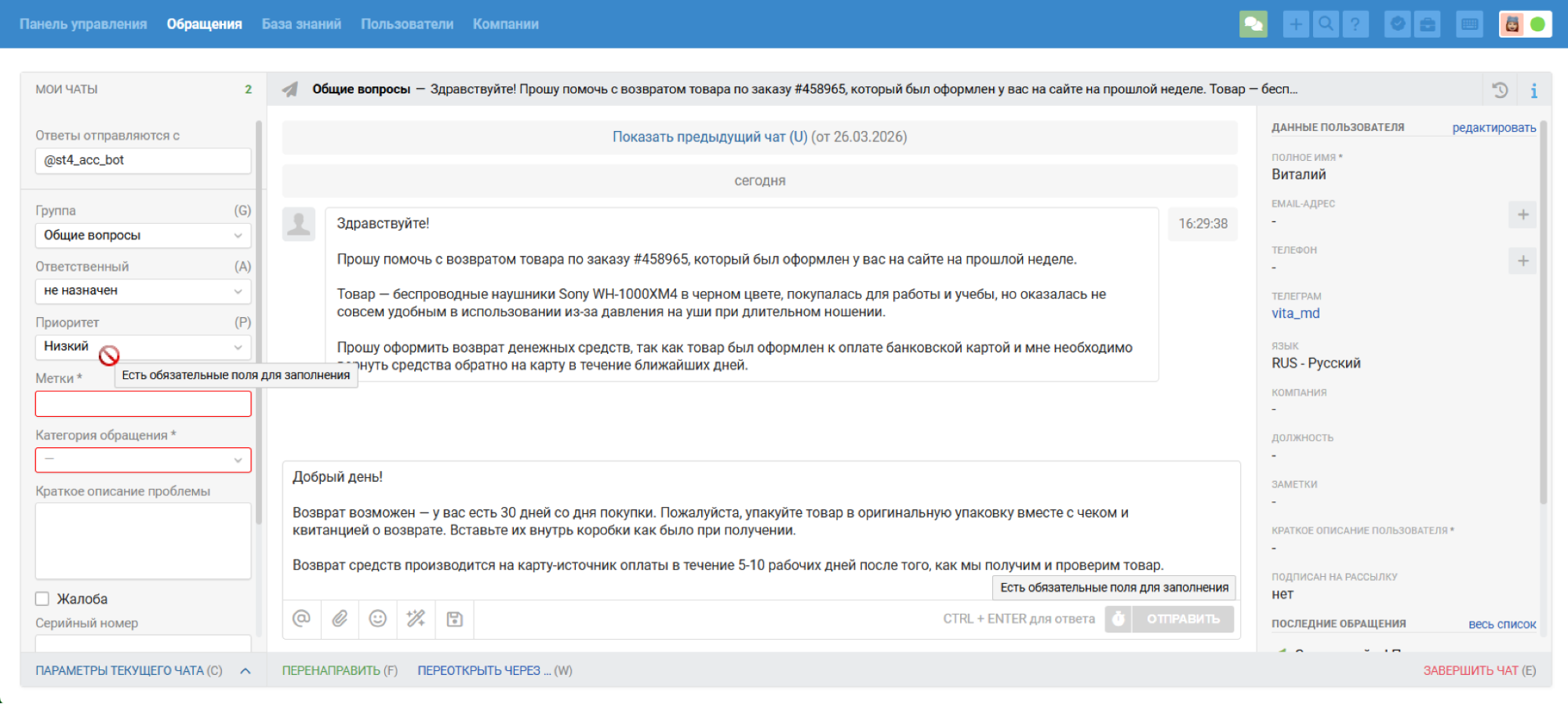
а) Все обязательные поля выделяются красной рамкой, чтобы их было сразу видно;
б) Кнопка отправки сообщения становится неактивной;
в) Отображается подсказка о незаполненных полях;
г) В новом не зафиксированном ни за кем чате ссылка «Забрать все входящие» / «Забрать выбранные чаты» подсвечивается красным. После клика панель с параметрами обращения автоматически разворачивается, а обязательные для заполнения поля подсвечиваются.
🕘 Раньше сотрудник мог изменить параметры обращения и отправить ответ в новом чате, не заполнив поля, обязательные для следующего действия.
Набранный в поле ответа текст сохраняется и не теряется при изменении параметров обращения и любых других действиях, включая переключение между вкладками или выход из аккаунта сотрудника. Подробнее
2. Порядок заполнения полей
а) Пока обязательные поля параметров обращения не заполнены, остальные поля будут недоступны для редактирования: при наведении курсор принимает вид запрета действия, а при попытке изменения появляется подсказка «Есть обязательные поля для заполнения»;
б) В данных пользователя поля можно заполнять в произвольном порядке.
Если есть обязательные поля в данных пользователя, правая панель автоматически открывается в режиме редактирования и выполняется прокрутка к первому обязательному полю.
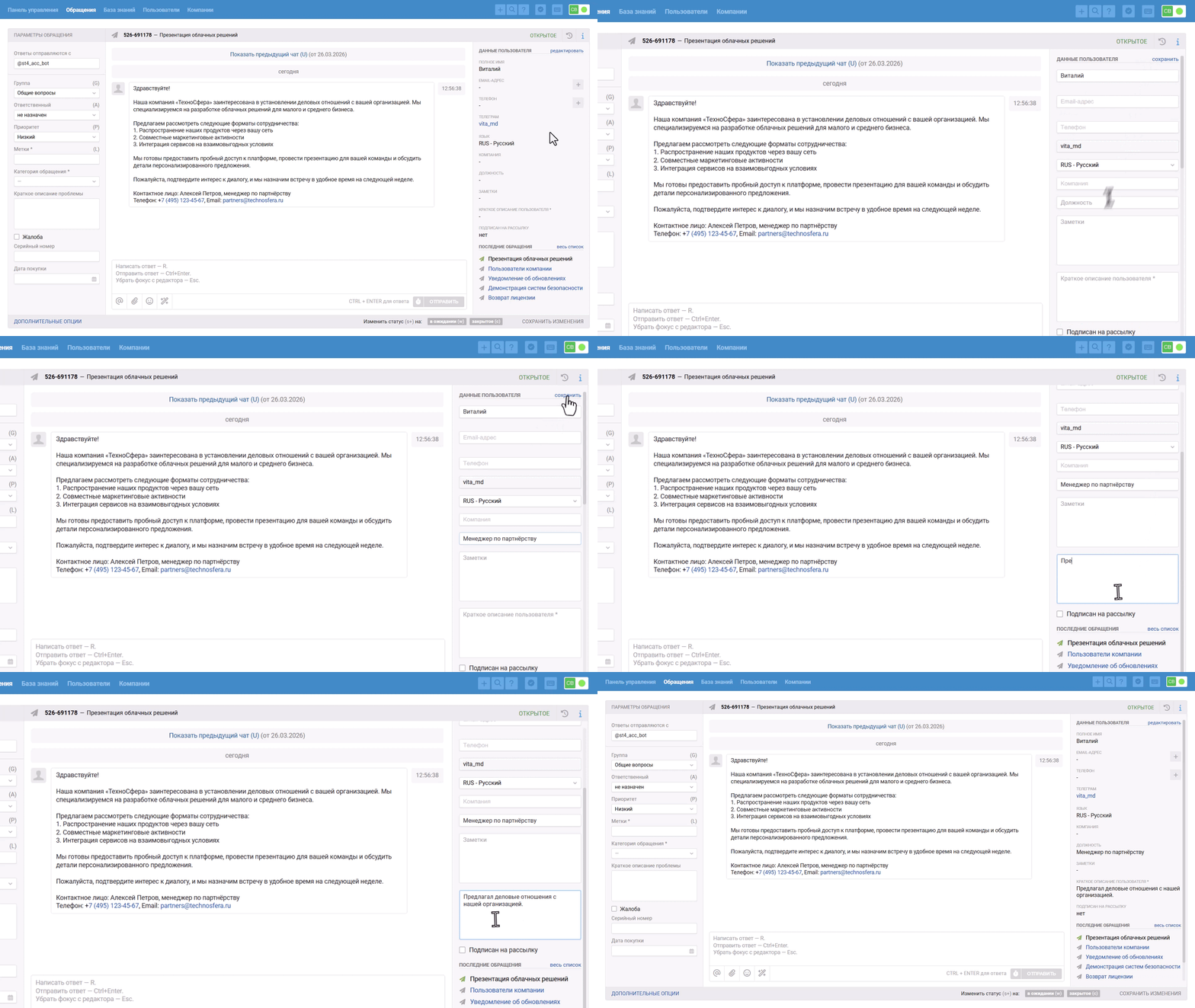
Аналогичное поведение для обязательных полей в данных пользователя реализовано и при клике по ссылке «Сохранить». Прокрутка сработает и для зависимого обязательного поля.
3. Проверка при изменении параметров обращения
При изменении параметров обращения, если обязательные поля не заполнены, при наведении курсора на кнопку «Сохранить» появляется подсказка о незаполненных полях.
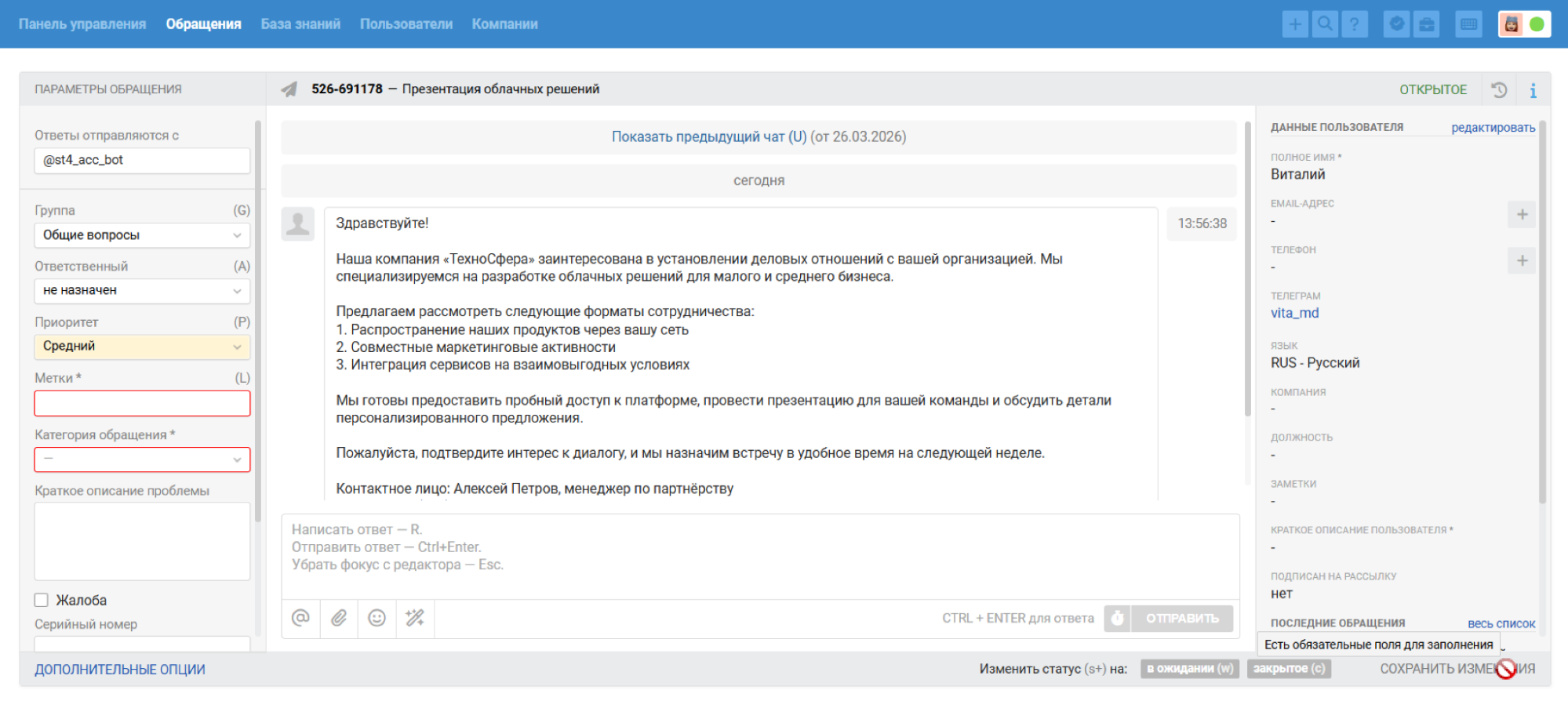
В завершенном чате или обращении асинхронного канала изменения в параметрах обращения можно сохранить двумя способами:
- если нажать кнопку «Сохранить» в обращении асинхронного канала или ссылку «Сохранить изменения» в завершенном чате;
- если отправить ответ: в этом случае измененные параметры обращения также сохранятся.
🕘 Раньше в завершенных чатах, даже если текст ответа уже был введен, сначала нужно было отдельно сохранить изменения в обязательных полях в параметрах обращения. Только после этого становилась доступна отправка ответа.
4. Проверка при создании нового обращения
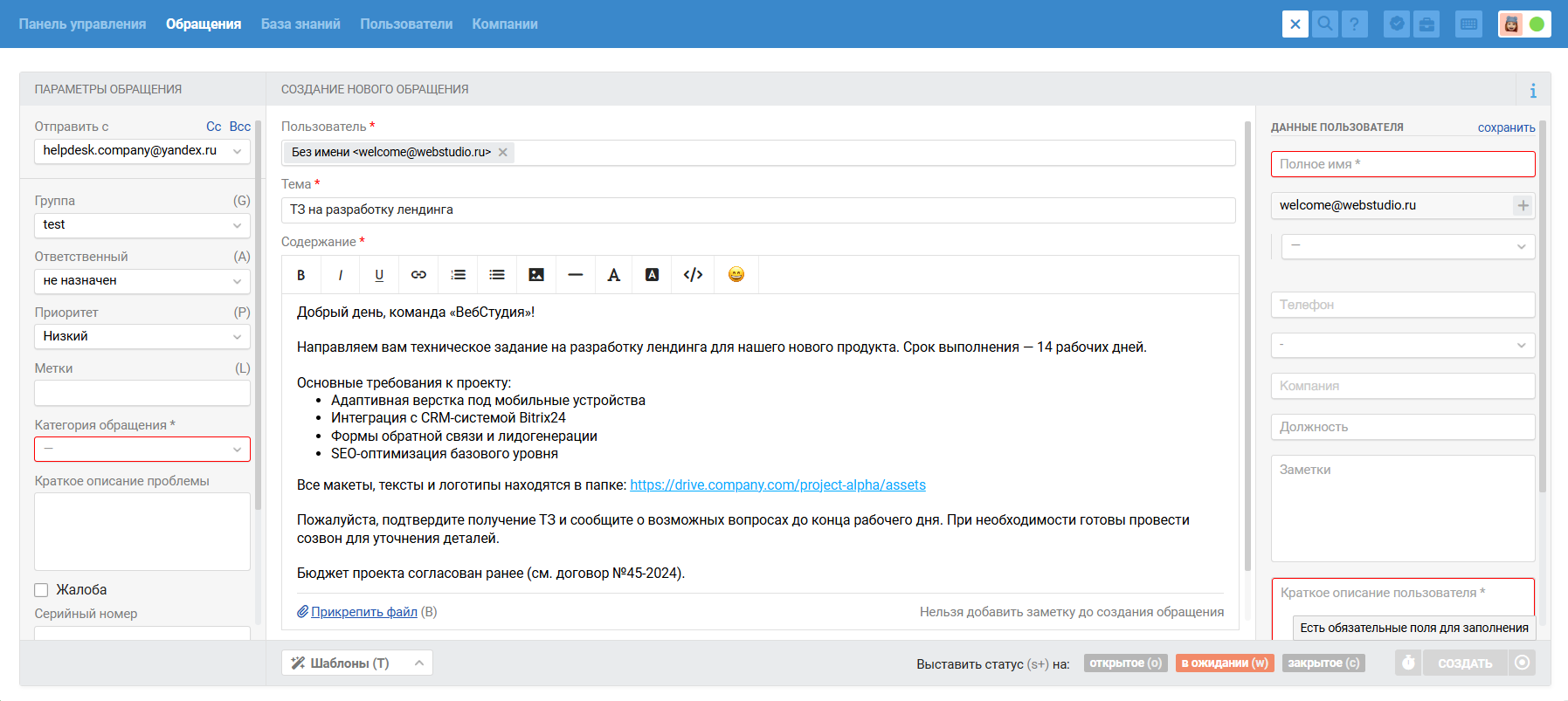
При создании нового обращения мы проверяем, заполнены ли обязательные поля в параметрах обращения и в данных пользователя. Пока это не будет сделано, кнопка «Создать» останется неактивной, а над ней будет отображаться подсказка.
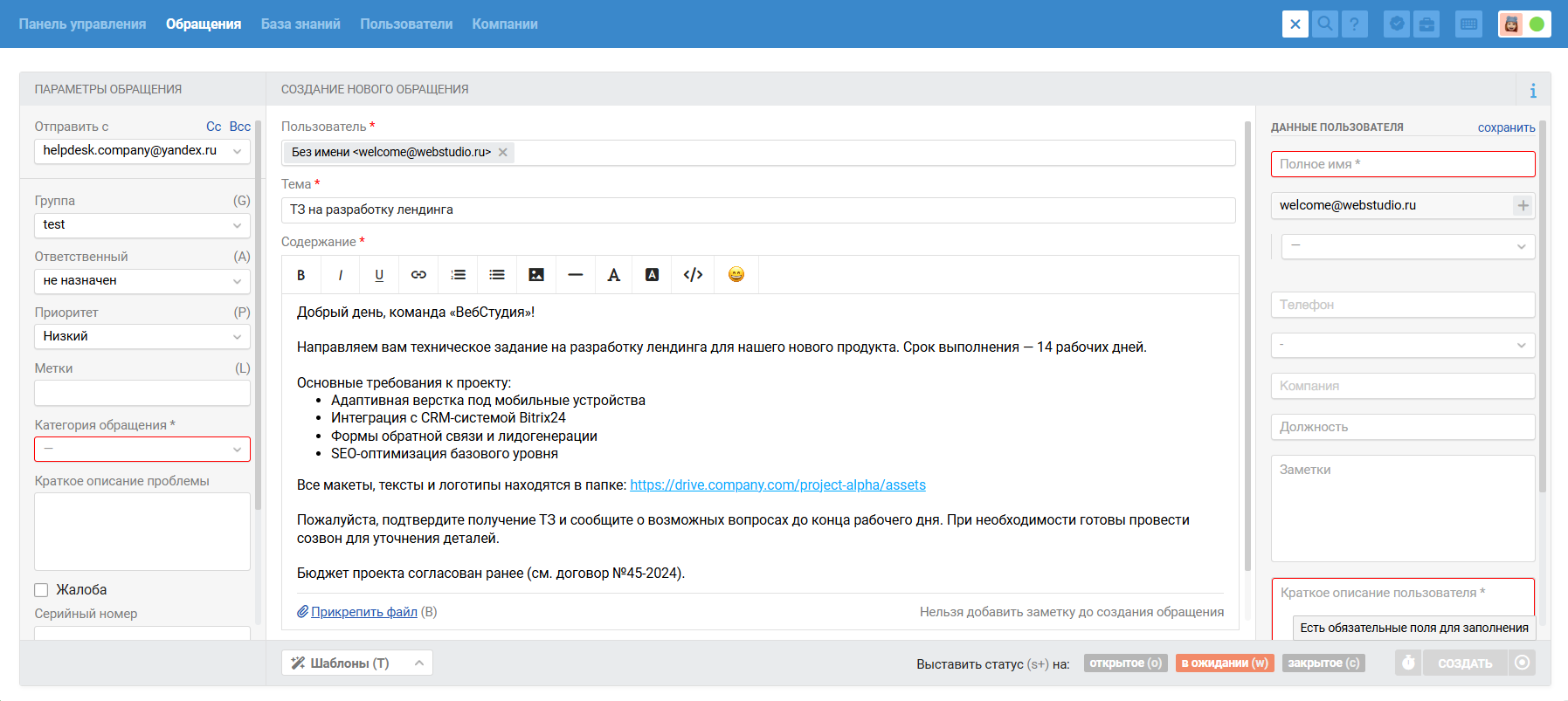
Если есть незаполненные обязательные поля в данных пользователя, правая панель с ними при создании исходящего обращения в адрес нового пользователя сразу отобразится в режиме редактирования.
При создании обращения в адрес пользователя со всеми заполненными обязательными полями информационная панель открывается в режиме просмотра.
5. Логика зависимых полей
Если все обязательные поля уже заполнены, но после выбора значения необязательного поля появляется новое зависимое обязательное поле, родительское необязательное поле можно изменить.
6. Неподходящие шаблоны в чатах
Если после применения шаблона остаются незаполненные обязательные поля, шаблон не применится, а под шапкой страницы появится уведомление.
Сотруднику нужно сначала заполнить обязательные поля вручную или выбрать шаблон, который заполняет все необходимые поля.

Это относится и к шаблонам, которые завершают чат или переводят обращение в статус «закрытое».
🕘 Раньше при использовании шаблона с действием «Завершить чат и выставить статус — закрытое», если было незаполненное поле, обязательное для закрытия, — чат мог быть завершен в статусе «закрытое».