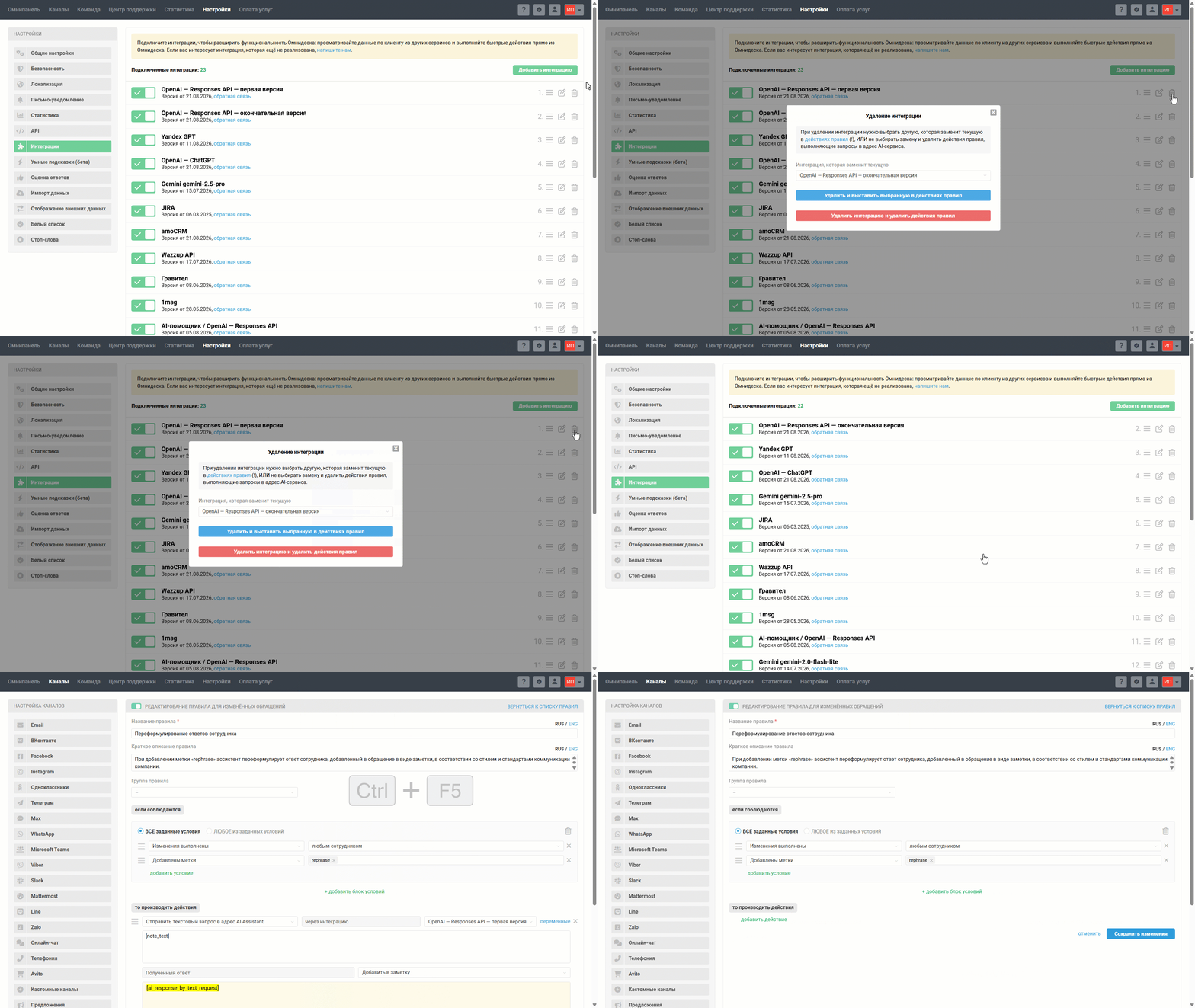
Продолжаем внедрение AI-решений: добавили интеграцию с OpenAI — Responses API.
OpenAI 26 августа 2026 года прекращает поддержку Assistants API и предлагает в качестве замены Responses API. Подробнее
Если вы используете интеграцию «OpenAI — ChatGPT» с Assistant, настройте интеграцию «OpenAI — Responses API» и внесите изменения в ваши правила с действием «Отправить текстовый запрос в адрес AI Assistant»: в действии «Отправить текстовый запрос в адрес AI Assistant» замените используемую интеграцию «OpenAI — ChatGPT» на созданную «OpenAI — Responses API».
Не переносите настройки и инструкцию прежнего Assistant без изменений: в Responses API они могут работать иначе, поэтому их нужно проверить и адаптировать под новую интеграцию.
Интеграция с «OpenAI — Responses API» позволяет решать два типа задач:
1. Обработка отдельных сообщений без контекста обращения. Каждое сообщение пользователя обрабатывается независимо, без учета переписки.
Пример использования: можно перевести сообщение пользователя или преобразовать изображение в текст, а результат добавить в обращение в виде внутренней заметки.
2. Работа AI-ассистента с контекстом обращения. Сообщения пользователя обрабатываются последовательно при помощи определенного набора правил с учетом всей переписки в конкретном обращении и использованием File search для поиска информации в материалах, предварительно загруженных в Vector store OpenAI.
Пример использования: сценарий с AI-ассистентом на первой линии.
Нужно ли переходить на Responses API, если вы не используете Assistants API?
Если вы уже используете в правилах действия интеграции OpenAI — ChatGPT, ознакомьтесь с таблицей, чтобы принять решение. Выбор между Responses API без учета контекста и Chat Completions API (ChatGPT) без функционала Assistant зависит от вашей задачи.
|
Задача |
«OpenAI — ChatGPT» |
«OpenAI — Responses API» |
Что выбрать |
|
Обработать отдельное текстовое сообщение без учета контекста обращения: например, перевести его или подготовить ответ |
Подходит, через действие «Отправить текстовый запрос в адрес AI» |
Подходит, через действие «Отправить текстовый запрос в адрес AI Assistant» |
Уже настроенные правила можно оставить без изменений. При создании новых правил рекомендуем использовать интеграцию «OpenAI — Responses API» |
|
Преобразовать сообщение-изображение в текст или проанализировать изображение |
Не подходит |
Подходит |
«OpenAI — Responses API» |
|
Автоматически определить группу или значение поля типов «Список» и «Чекбокс» |
Подходит, есть специальные действия |
Не подходит |
«OpenAI — ChatGPT» |
|
Отправить кастомный запрос с самостоятельно заданными параметрами |
Подходит |
Не подходит |
«OpenAI — ChatGPT» |
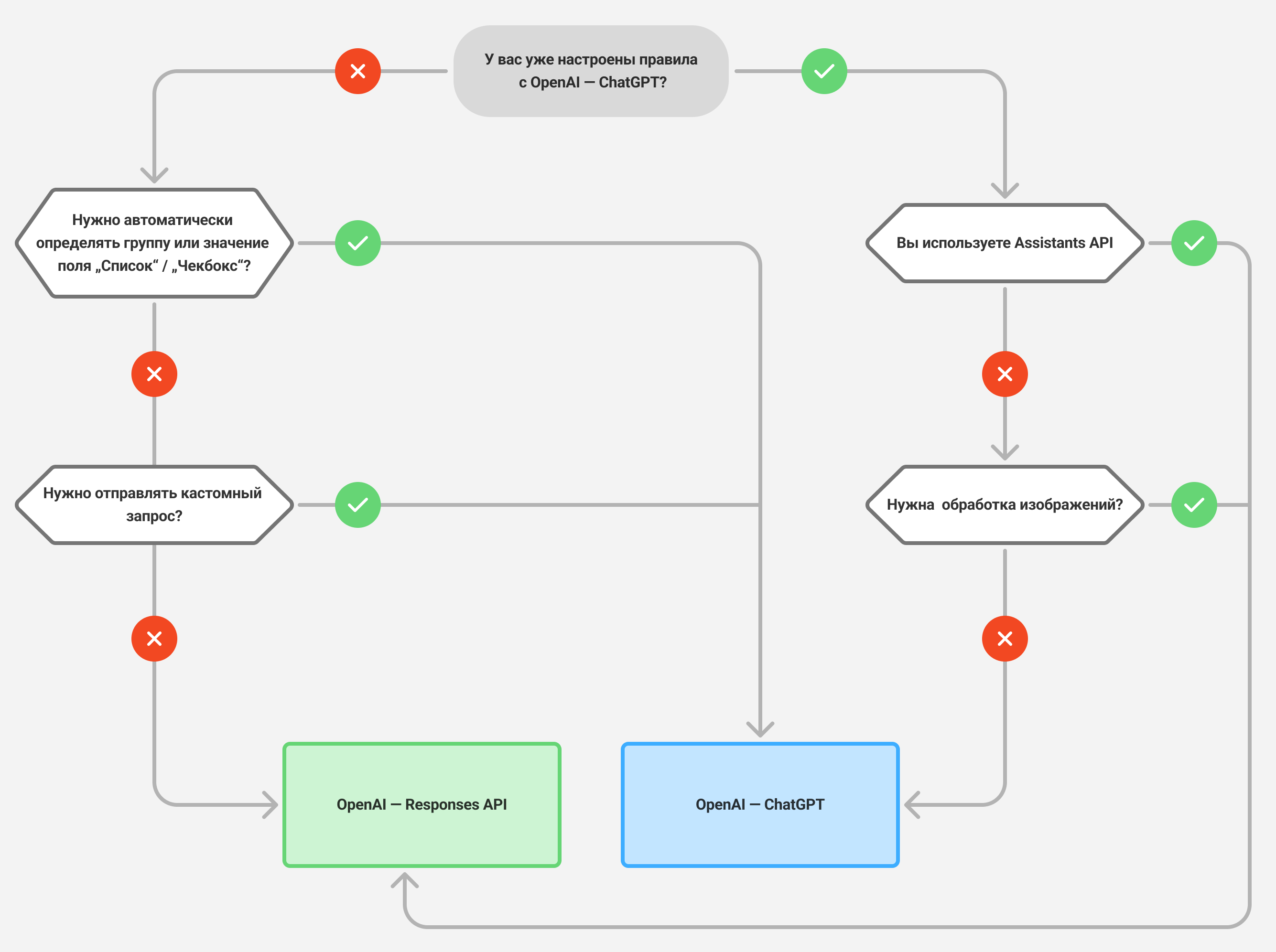
Следующая схема также поможет быстро определиться, нужно ли вам подключать новую интеграцию и вносить правки в правила, или нет.
Омнидеск не взимает плату за подключение и использование интеграции. Услуги OpenAI — Responses API оплачиваются отдельно.
Их стоимость зависит от следующих факторов:
- количество токенов, затраченных используемой моделью на обработку запроса и формирование ответа, включая инструкцию и токены рассуждений Reasoning mode и Reasoning effort;
- расходы на использование инструмента File search, включая хранение данных в Vector stores OpenAI и выполнение вызовов самого инструмента.
В своем аккаунте OpenAI вы можете контролировать использование токенов с помощью инструментов для управления бюджетом.
* Омнидеск не имеет отношения к ценовой политике сторонних сервисов и не отслеживает ее изменения. Стоимость всегда уточняйте напрямую у OpenAI.
Подключение интеграции
Для подключения интеграции вам нужно на стороне OpenAI получить API-ключ и при необходимости создать и настроить Vector store. Затем указать полученные данные на стороне Омнидеска.
Шаги на стороне OpenAI
Шаг 1
Авторизуйтесь в своем аккаунте на официальной платформе OpenAI для разработчиков. Если у вас еще нет аккаунта, создайте его.
Шаг 2
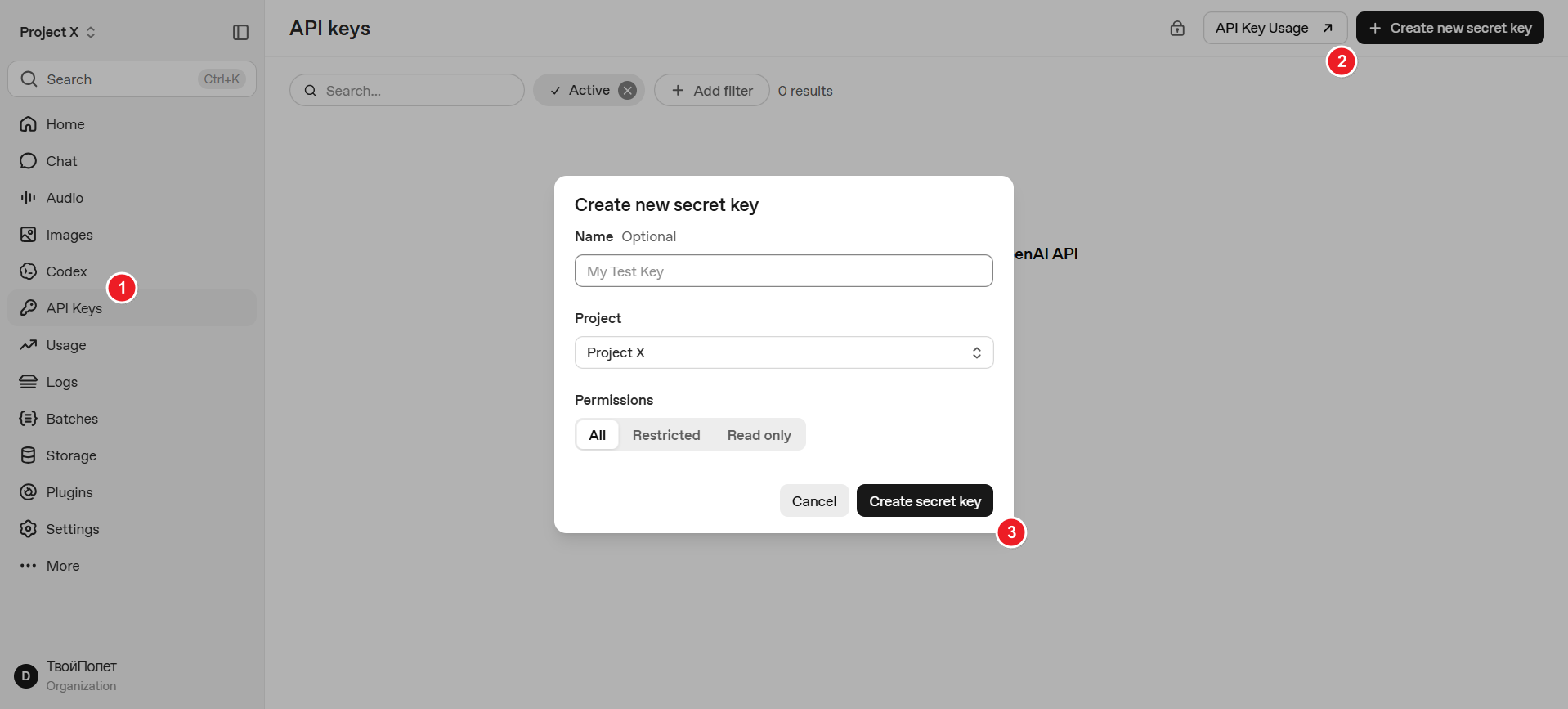
Создайте API-ключ в рамках нужного проекта (Project page → API keys → Create new secret key → Create secret key) и скопируйте его для последующего использования при подключении или редактировании интеграции в Омнидеске.
Шаг 3
Опционально — только для сценария «AI-ассистент на первой линии»
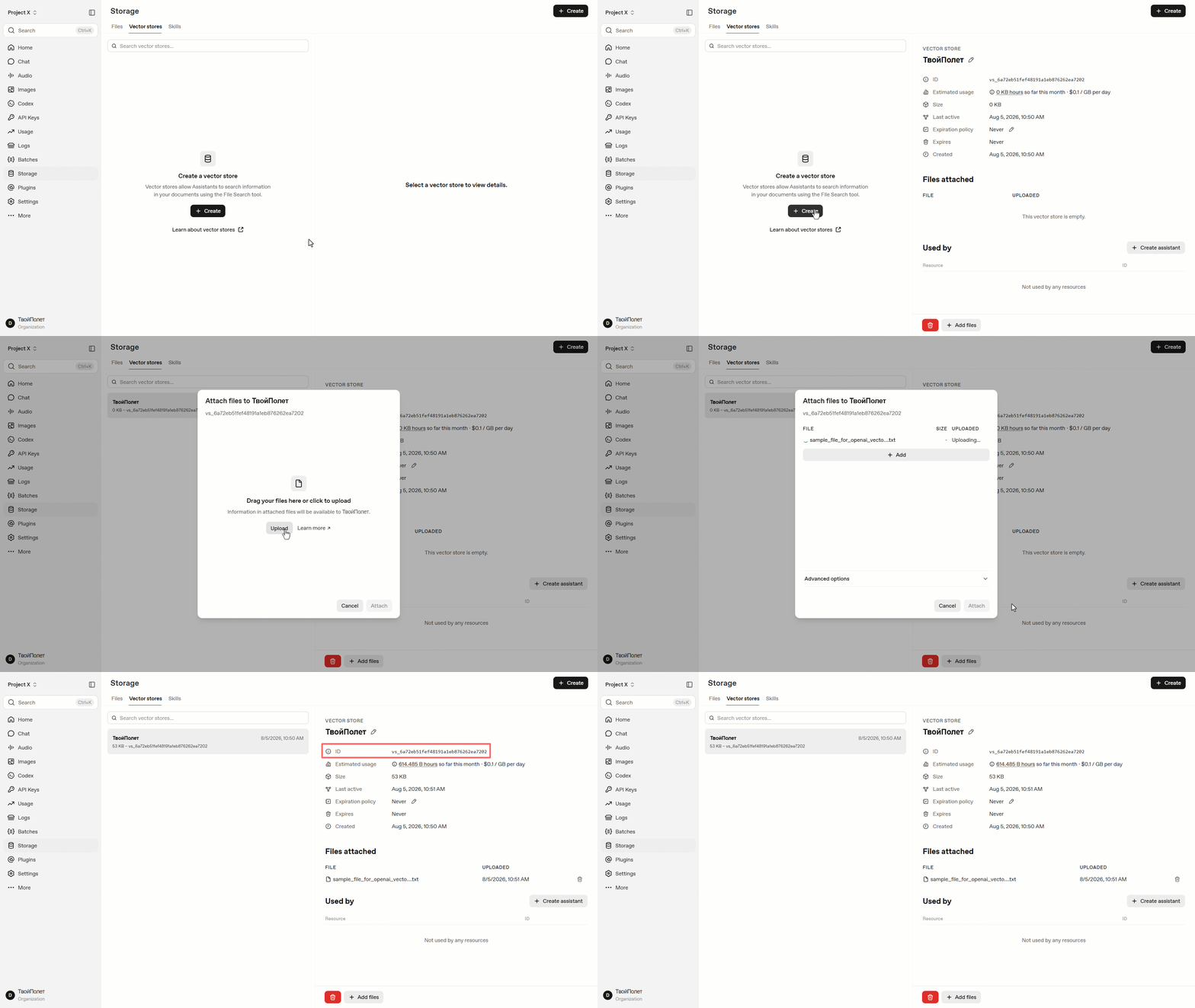
Создайте Vector store в рамках нужного проекта в OpenAI, загрузите в него необходимые материалы и скопируйте его ID для последующего использования при подключении или редактировании интеграции в Омнидеске.
Vector store нужен только в сценариях, где AI-ассистент ищет информацию в заранее загруженных материалах с помощью File search, например при ответах на вопросы о компании. Если поиск по материалам не требуется, например при извлечении текста из изображения, Vector store можно не создавать.
Как это работает?
Рассмотрим на примере «Сервиса X», как устроен сценарий «AI-ассистент на первой линии» в рамках интеграции «OpenAI — Responses API».
Внутренние данные, или данные из Vector store: при настройке интеграции в Омнидеске укажите Vector store ID. В это векторное хранилище (Vector store) предварительно загрузите информацию о вашей компании или сервисе — документацию, базу знаний, спецификации и другие материалы.
- Инструмент File search позволяет AI-ассистенту быстро находить нужную информацию в векторном хранилище.
- Содержимое векторного хранилища не меняется в процессе работы с пользователем и обновляется администратором по мере необходимости.
Пример: AI-ассистент может рассказать о тарифах, подсказать условия возврата товара или отправить пошаговую инструкцию по регистрации, если эти материалы были заранее загружены в векторное хранилище.
Внешние данные, или контекст обращения: когда пользователь обращается в поддержку, AI-ассистент не только использует данные из векторного хранилища, но и анализирует сообщение пользователя и контекст переписки в рамках обращения. Это позволяет формировать более точные и релевантные ответы.
Пример: пользователь сообщает об ошибке при авторизации. AI-ассистент анализирует внешние данные (сообщение пользователя и скриншот с текстом ошибки), при помощи инструмента File search находит соответствующую инструкцию в векторном хранилище и формирует ответ, комбинируя знания о сервисе и детали конкретной проблемы пользователя.
Использование внешнего контекста позволяет AI-ассистенту адаптировать ответы под конкретную ситуацию пользователя, тогда как внутренние данные обеспечивают базовые знания и общий фон о вашем сервисе.
Для использования контекста отметьте чекбокс «Учитывать контекст…» на шаге 5.
Настройка и оптимизация работы интеграции для сценария «AI-ассистент на первой линии» выполняются самостоятельно. Команда поддержки Омнидеска не консультирует по этим вопросам.
Если у вас нет нужных специалистов в штате или вы считаете, что настройка займет у них слишком много времени, то можете заказать платную настройку под ключ, которая включает:
— создание Vector store в вашем OpenAI-аккаунте, загрузку в него внутренних данных (база знаний, шаблоны, обращения из вашего Омнидеск-аккаунта и другие материалы), преобразование их в векторное представление и формирование базы данных;
— три бесплатных обновления содержимого Vector store (по предварительному запросу, не чаще одного раза в месяц);
— разовую настройку правил в вашем Омнидеск-аккаунте для корректной работы сценария «AI-ассистент на первой линии» в соответствии с алгоритмом.
Стоимость услуги — 1000 евро + НДС. Для заказа настройки ассистента под ключ свяжитесь с нами.
Шаги на стороне Омнидеск
В аккаунте администратора в Омнидеске перейдите по пути: раздел «Настройки» → подраздел «Интеграции» → интеграция «OpenAI — Responses API».
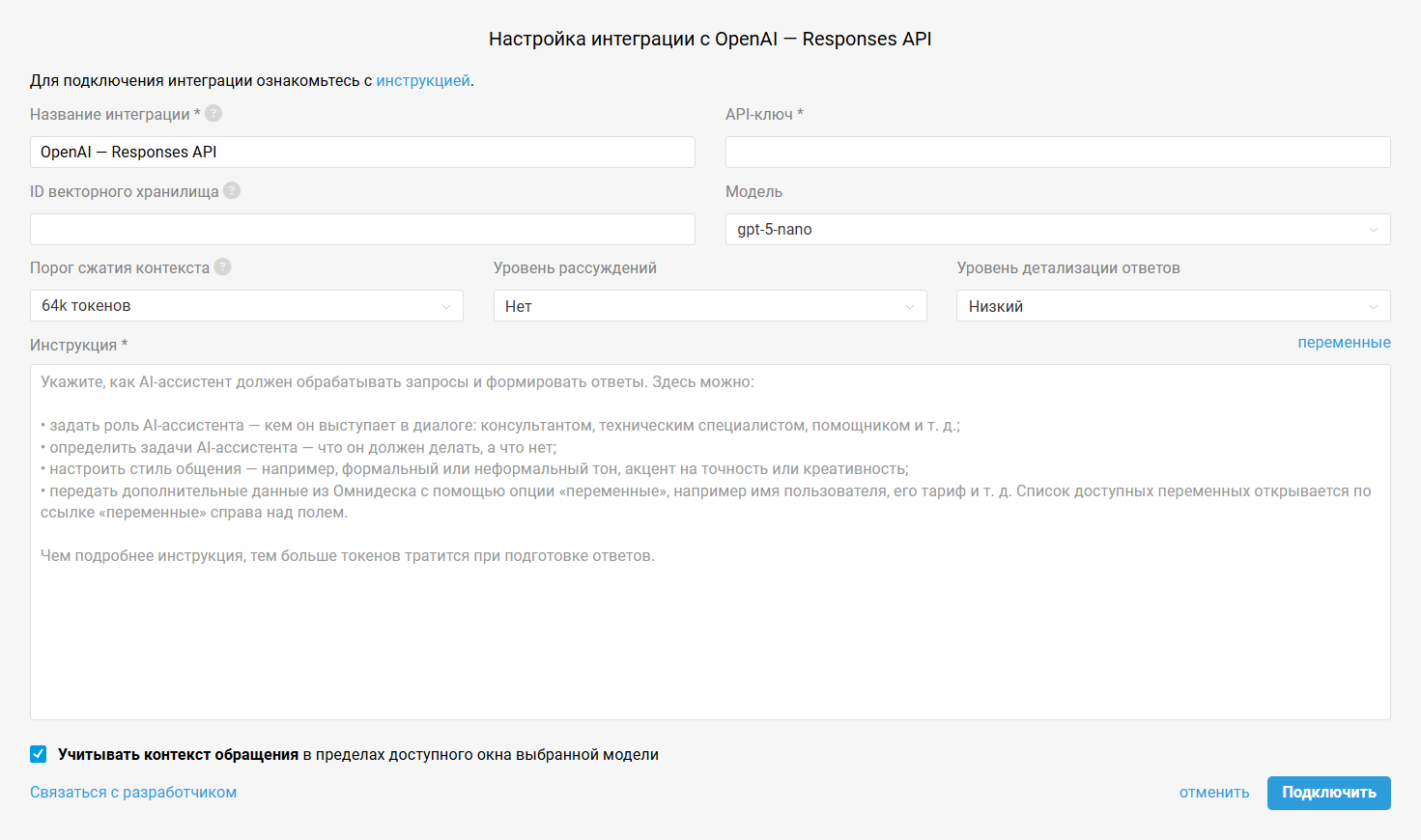
Шаг 4 — базовые настройки: название, API-ключ, модель
Задайте название подключаемой интеграции и укажите ранее полученный API-ключ из настроек аккаунта OpenAI. Выберите языковую модель OpenAI, которая будет использоваться для обработки запросов и генерации ответов.
Интеграция поддерживает мультимодальные модели OpenAI, начиная с пятого поколения. Модели третьего и четвертого поколений недоступны.
В рамках интеграции поддерживаются все форматы изображений и файлов, с которыми могут работать доступные модели.
💰 Доступ к отдельным наиболее дорогостоящим моделям ограничен, чтобы снизить риск непредвиденно высоких расходов.
Шаг 5 — данные и контекст для работы сценария «AI-ассистент на первой линии»
Укажите Vector Store ID, полученный на шаге 3, отметьте чекбокс «Учитывать контекст…» и укажите порог сжатия контекста.
Опция «Учитывать контекст…»
Определяет, нужно ли учитывать переписку из обращения при подготовке ответа.
💰 Активировав настройку «Учитывать контекст…», вы можете повысить точность и релевантность ответов OpenAI, но увеличиваете стоимость запросов, поскольку модель обрабатывает больше токенов.
— Если чекбокс отмечен, то возможны две ситуации:
а) взаимодействие с «OpenAI — Responses API» в рамках обращения еще не осуществлялось → на основе передаваемого сообщения создается новый conversation;
б) взаимодействие с «OpenAI — Responses API» в рамках обращения уже было → передаваемое сообщение добавляется в связанный с обращением conversation, в котором учитывается предыдущий контекст переписки в обращении.
— Если чекбокс не отмечен, на основе передаваемого сообщения conversation не создается. OpenAI обрабатывает только содержимое передаваемой переменной согласно инструкциям.
После включения опции становится доступна настройка «Порог сжатия контекста».
Conversation OpenAI в Омнидеске
Conversation — это объект, в котором OpenAI хранит переписку в рамках обращения в Омнидеске. Что попадет в него, зависит от настроек на стороне Омнидеска.
При активной опции «Учитывать контекст…» и использовании одной из переменных — [case_description] или [last_message] — в conversation попадают:
- сообщения пользователя;
- ответы используемой интеграции;
- ответы сотрудников.
В conversation не попадают — а значит, не учитываются:
- автоответы, отправленные правилами из Омнидеска, — в том числе ответы других AI-интеграций, добавленные через поддействие «Полученный ответ — отправить пользователю», если они есть в обращении;
- заметки, добавленные сотрудником, от имени интеграции или правилом, в том числе с использованием переменной [note_text].
В правилах, которые отправляют запрос в адрес OpenAI — Responses API с активированной опцией «Учитывать контекст…», нельзя использовать переменную [note_text]. Это встроенное ограничение Омнидеска.
Порог сжатия контекста
Настройка доступна только при активной опции «Учитывать контекст…» и определяет, когда OpenAI запускает сжатие контекста. Подробнее
💰 Чем выше установленный порог, тем больше контекста можно передать модели в исходном виде, без сжатия, но тем выше расход токенов и стоимость запроса.
При выборе значения «Без сжатия» сжатие контекста не применяется, а его максимальный объем определяется ограничениями выбранной модели.
Оптимальное значение для вашего сценария рекомендуем подбирать, тестируя разные настройки.
Сжатие контекста выполняется средствами OpenAI. Омнидеск только передает выбранный порог сжатия; сам процесс и степень сжатия определяются на стороне OpenAI и могут различаться в зависимости от контекста.
Шаг 6 — поведение модели: уровень рассуждений, детализация, инструкция
Настройте параметры, которые определяют, как модель анализирует запрос и формирует ответ.
Уровень рассуждений
Уровень рассуждений (Reasoning effort) определяет, насколько глубоко модель анализирует запрос перед формированием ответа. При низком уровне модель отвечает быстрее и расходует меньше токенов. Более высокий уровень позволяет тщательнее прорабатывать сложные задачи, но увеличивает время генерации и расход токенов.
Уровень детализации ответов
Уровень детализации ответов (Verbosity) определяет баланс между краткостью и полнотой ответа ассистента. Низкие значения подходят для быстрых и компактных ответов: модель генерирует меньше текста, поэтому сокращаются время ответа и расход токенов. Высокие значения позволяют получать более развернутые ответы с дополнительными пояснениями, контекстом и более четкой структурой.
Инструкция
С помощью инструкции можно:
- задать роль AI-ассистента — кем он выступает в диалоге: консультантом, техническим специалистом, помощником и т. д.;
- определить задачи AI-ассистента — что он должен делать, а что нет;
- настроить стиль общения — формальный или неформальный тон, акцент на точность или креативность;
- передать дополнительные данные из Омнидеска с помощью опции «переменные», например имя пользователя, его тариф и т. д.
💰 Чем подробнее инструкция, тем больше токенов тратится при подготовке ответов.
В материалах по настройке правил для взаимодействия с «OpenAI — Responses API» мы даем примеры таких инструкций.
Взаимодействие с OpenAI — Responses API
Отправка запросов в адрес OpenAI в рамках интеграции настраивается через правила автоматизации. За саму отправку отвечает действие «Отправить текстовый запрос в адрес AI Assistant» из категории «— интеграция с AI».
Пример таких правил тут.
💰 Чтобы избежать дублирования запросов и избыточного расхода токенов, это действие можно указать только один раз в рамках одного правила.
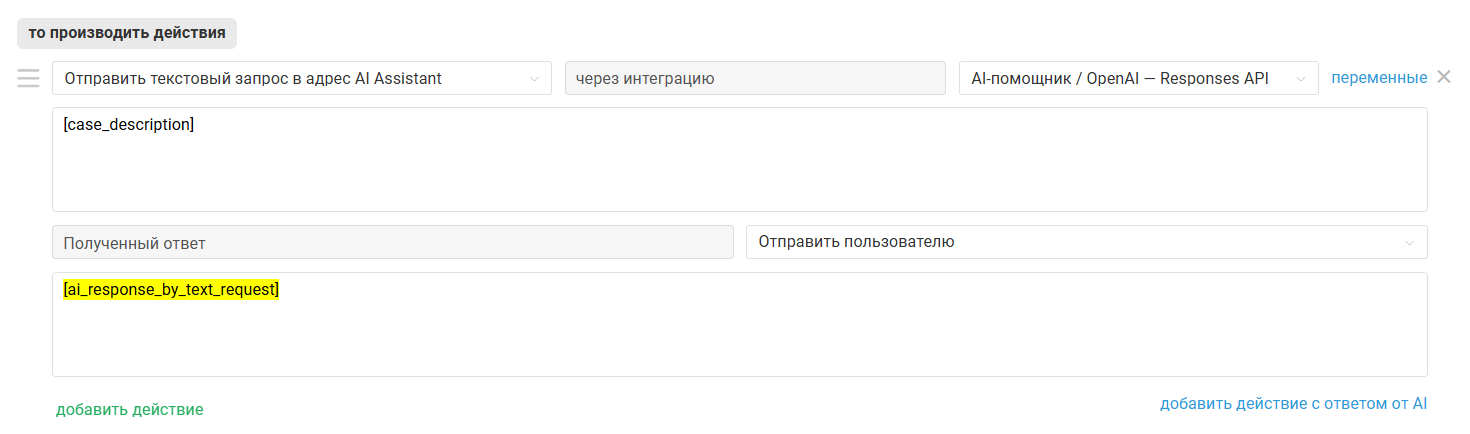
Действие может использоваться во всех типах правил и позволяет отправить сообщение пользователя или сотрудника либо заметку на обработку интеграции «OpenAI — Responses API», указанной в действии.
Вы можете указать нужное сообщение или заметку с помощью переменных:
- [case_description] — первое сообщение в обращении;
- [last_message] — последнее сообщение в обращении;
- [note_text] — последняя заметка в обращении.
- Переменная передает сообщение или заметку целиком: текст, подпись, цитату и вложения.
- Переменную [note_text] нельзя использовать при активной опции «Учитывать контекст…» Подробнее
Модель OpenAI не всегда способна корректно распознать и/или сопоставить данные из передаваемого в его адрес изображения или другого вложения с содержимым материалов из Vector store.
Ответ OpenAI сохраняется на время выполнения правила в переменную [ai_response_by_text_request]. Ее можно использовать в поддействиях этого же правила, например для:
- отправки пользователю;
- добавления в заметку;
- записи в поле обращения типа «текстовое поле» или «текстовая область».
Особенности записи истории действий в обращении
Правило с действием «Отправить текстовый запрос в адрес AI Assistant» выполняется не мгновенно. Время выполнения зависит от объема данных, скорости ответа OpenAI — Responses API и числа обращений, в которых одновременно срабатывает правило.
Операции — отправка запросов в адрес OpenAI, получение ответов от OpenAI, выполнение поддействий из правила в соответствующих обращениях — выполняются в фоновом режиме. Поэтому история выполнения действия «Отправить текстовый запрос в адрес AI Assistant», включая информацию о затраченных токенах, фиксируется в обращении поэтапно, по мере выполнения поддействий правила.
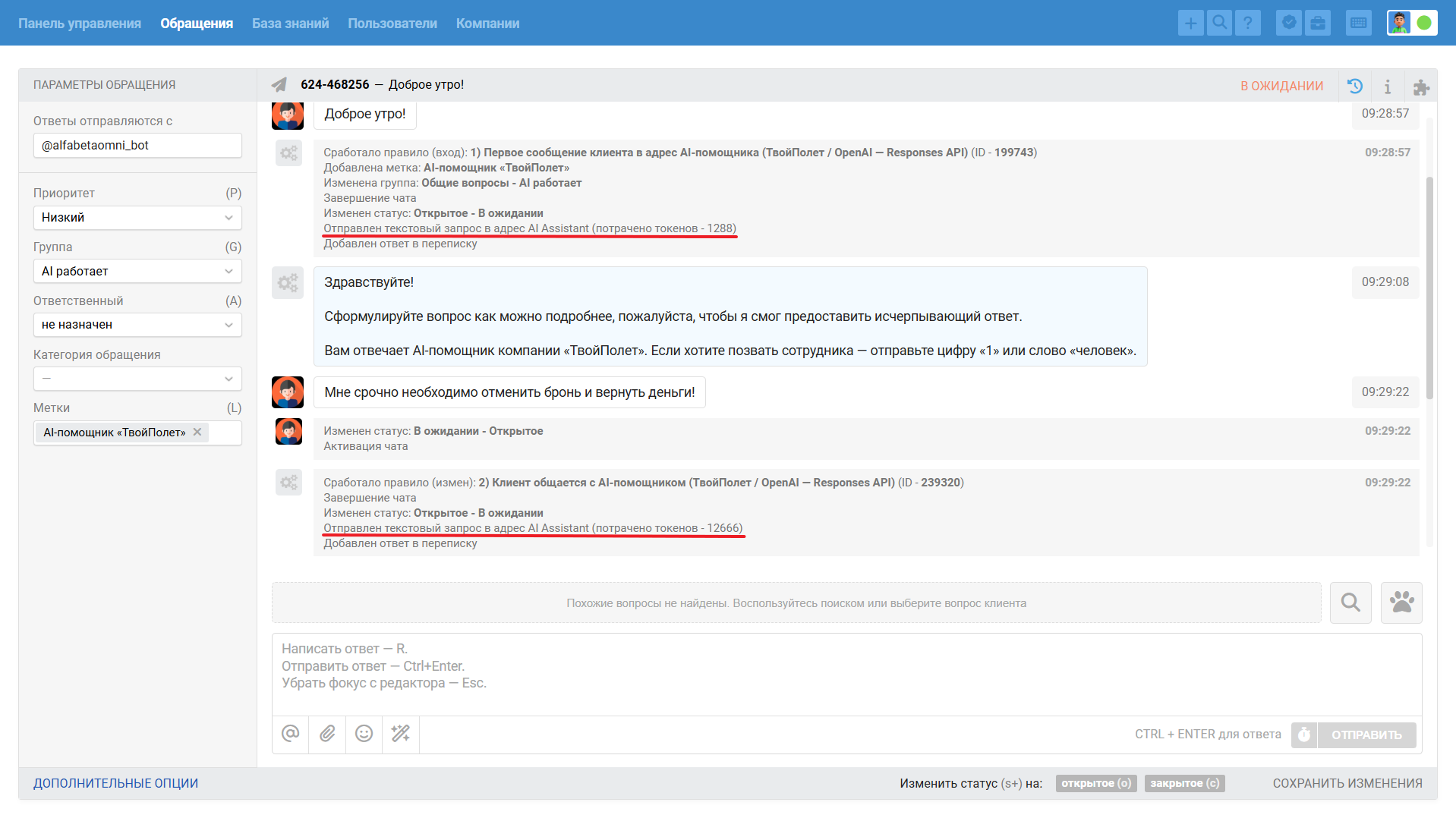
Ошибки при работе интеграции
Проблема на стороне OpenAI
Иногда OpenAI не возвращает ответ на запрос, при этом все остальные действия правил выполняются — в том числе и выставление в обращении статуса «в ожидании» в сценарии «AI-ассистент на первой линии». В таких ситуациях Омнидеск добавляет в обращение системную заметку и неудаляемую метку ai_error_in_rule_action:

Чтобы пользователь не остался без ответа, а сотрудники были своевременно уведомлены об ошибке, такие ситуации можно отслеживать с помощью правил для измененных обращений, используя следующие условия:

Ответы OpenAI в статистике
В Омнидеске автоответы, настроенные через правила, не учитываются при расчете показателей статистики. Таким образом, для обращений, полностью обработанных в рамках сценария «AI-ассистент на первой линии» при помощи интеграции «OpenAI — Responses API», показатели скорости не рассчитываются.
Настройки SLA зависят от группы. Мы рекомендуем не указывать параметры уровня услуг для групп, в которых с обращениями работает AI-ассистент.
При этом в ситуациях, когда обращение перешло от AI-ассистента к сотруднику — неважно, клиент сам позвал человека или же AI-ассистент не справился, отсчет показателей скорости в таких обращениях будет вестись, как будто до этого в обращении еще никто не отвечал.
Чтобы такие обращения не портили статистику сотрудникам, есть несколько вариантов:
1) добавлять при переводе на человека специальные метки: «AI-ассистент не справился», «клиент позвал человека», «ошибка AI» и т. д. С помощью меток при анализе статистики вы сможете отфильтровывать такие обращения и рассматривать их отдельно от основного потока, который сотрудники обрабатывают самостоятельно;
2) активировать опцию «Учитывать только время, когда клиент ждет ответа от сотрудника», чтобы в статистику не попадало время, которое обращение проводит в статусе «в ожидании».
Отключение и удаление интеграции
Если в аккаунте администратора более одной активной интеграции типа «OpenAI — Responses API», при отключении или удалении интеграции администратору мы предложим выбрать:
а) заменить отключаемую интеграцию в правилах на одну из оставшихся активных интеграций того же типа («OpenAI — Responses API»):
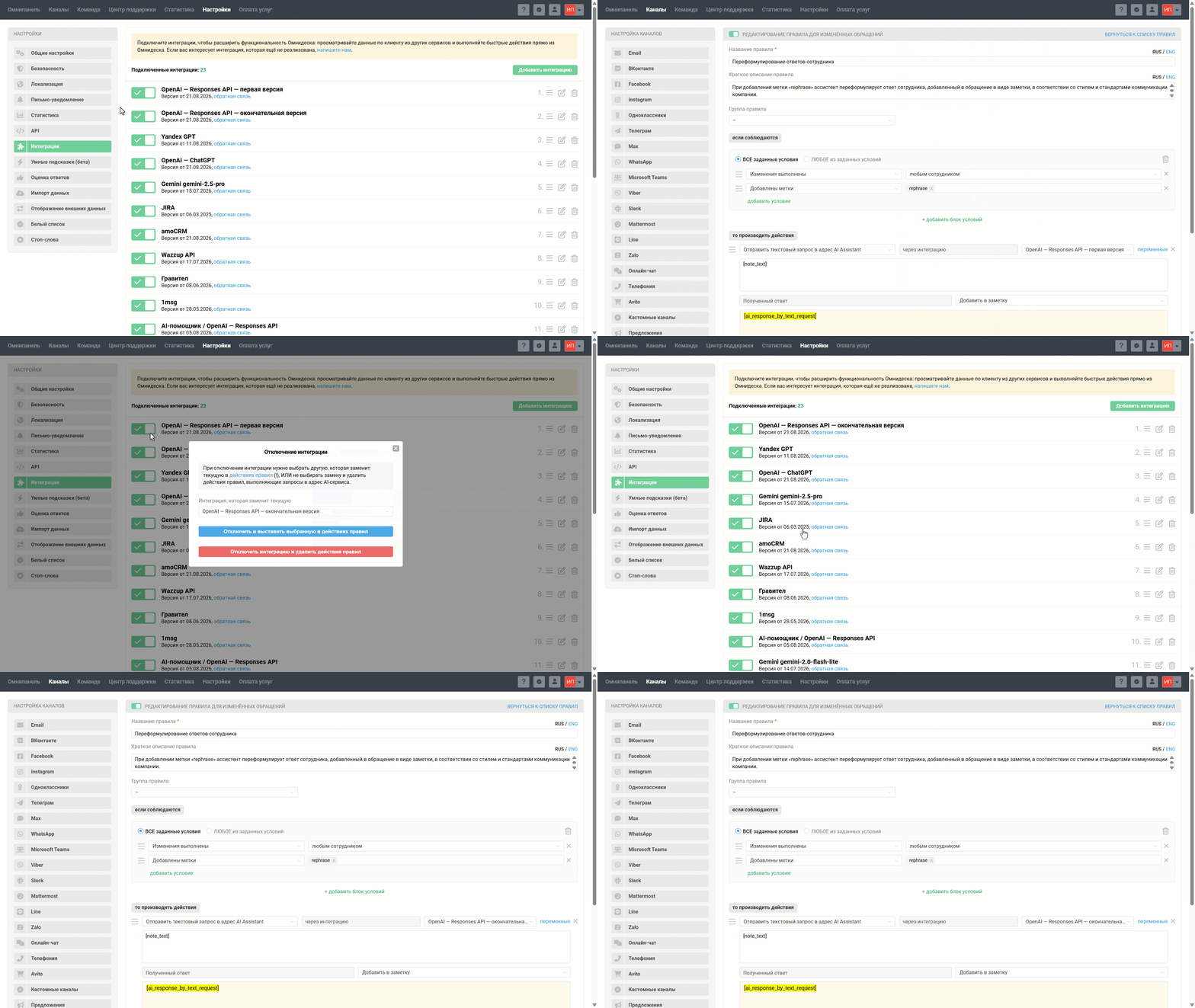
б) удалить все связанные с отключаемой интеграцией «OpenAI — Responses API» действия правил: