
В аккаунтах сотрудника и администратора обновили редактор для работы с текстом во всех доступных формах, а также в статьях базы знаний. Привычные инструменты сохранились, при этом улучшили работу со списками, цитатами, переносами строк и вставкой шаблонов.
Унифицировали логику кнопок, которые раньше в обращениях и чатах находились в разных частях интерфейса (эмодзи, шаблоны, вложения). Также теперь есть отдельные кнопки для обычной заметки и заметки с упоминанием. Чтобы упомянуть коллегу, больше не нужно вручную вводить @.
Новая версия не только удобнее, но и работает быстрее — при подготовке огромных ответов и заметок зависаний и тормозов со стороны редактора не будет.
Новый редактор заметно быстрее, особенно при работе с большими текстами и на слабых компьютерах. По результатам тестирования:
- Скорость набора текста выросла примерно 3–4 раза. На слабом компьютере время набора одного символа сократилось с 62 до 17 мс.
- Задержки при быстром наборе существенно уменьшились. В обычном ответе время сократилось с 10–13 до 4–6 мс, в заметках к обращениям — с 89–95 до 5,5 мс.
- На слабом компьютере улучшение особенно заметно. Задержка при наборе заметки сократилась с 400 до 19 мс — более чем в 20 раз.
- Редактор стал стабильнее реагировать на нажатия клавиш. При быстром наборе в обычных условиях практически исчезли задержки свыше 100 мс.
Отображение инструментов форматирования
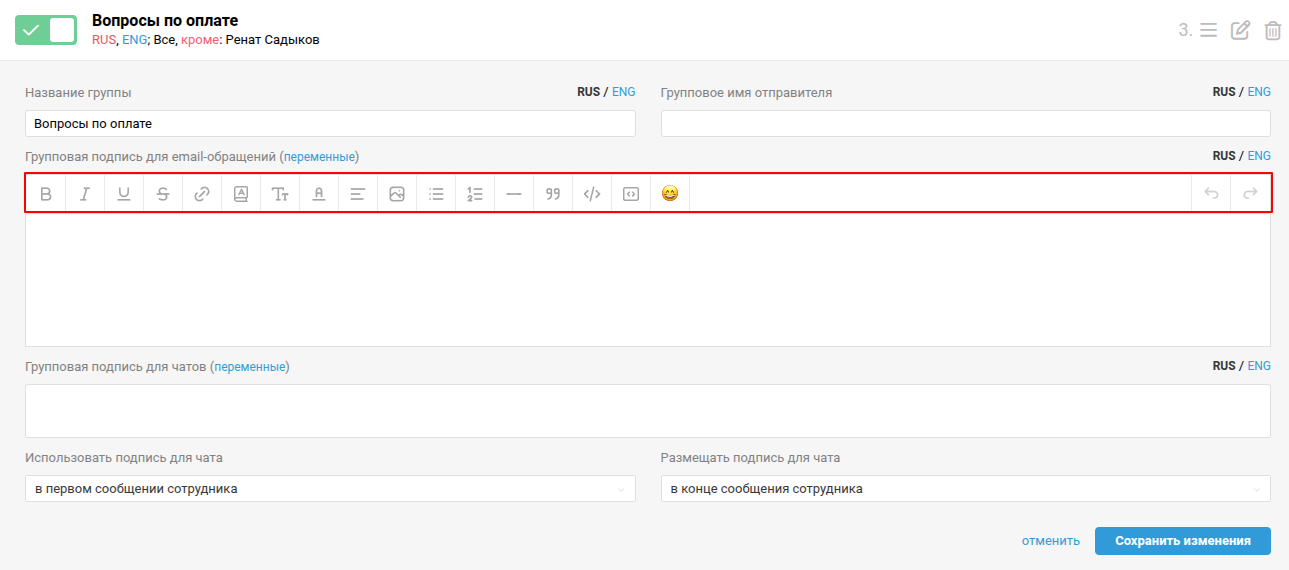
В полях с поддержкой HTML — например, при подготовке ответов на email-обращения, в шаблонах, правилах и подписях — доступна панель инструментов форматирования.
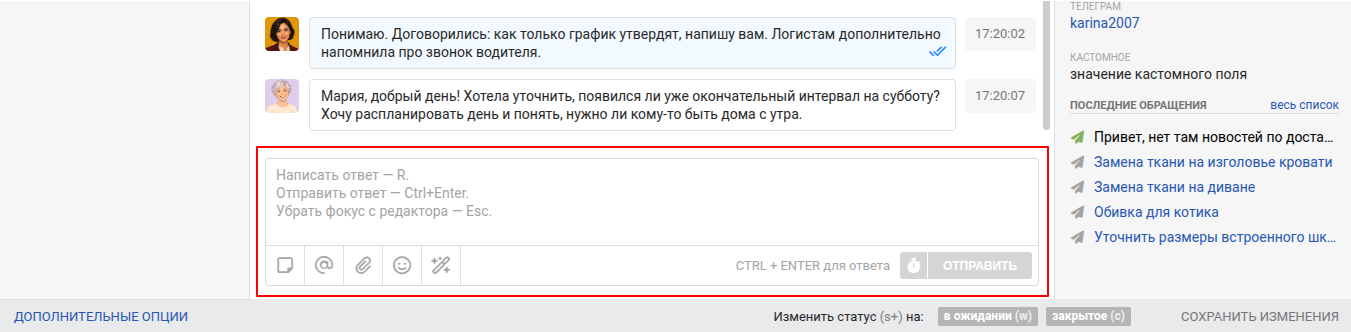
В поле ответа в чатах HTML-форматирование не поддерживается, поэтому панель инструментов не отображается.
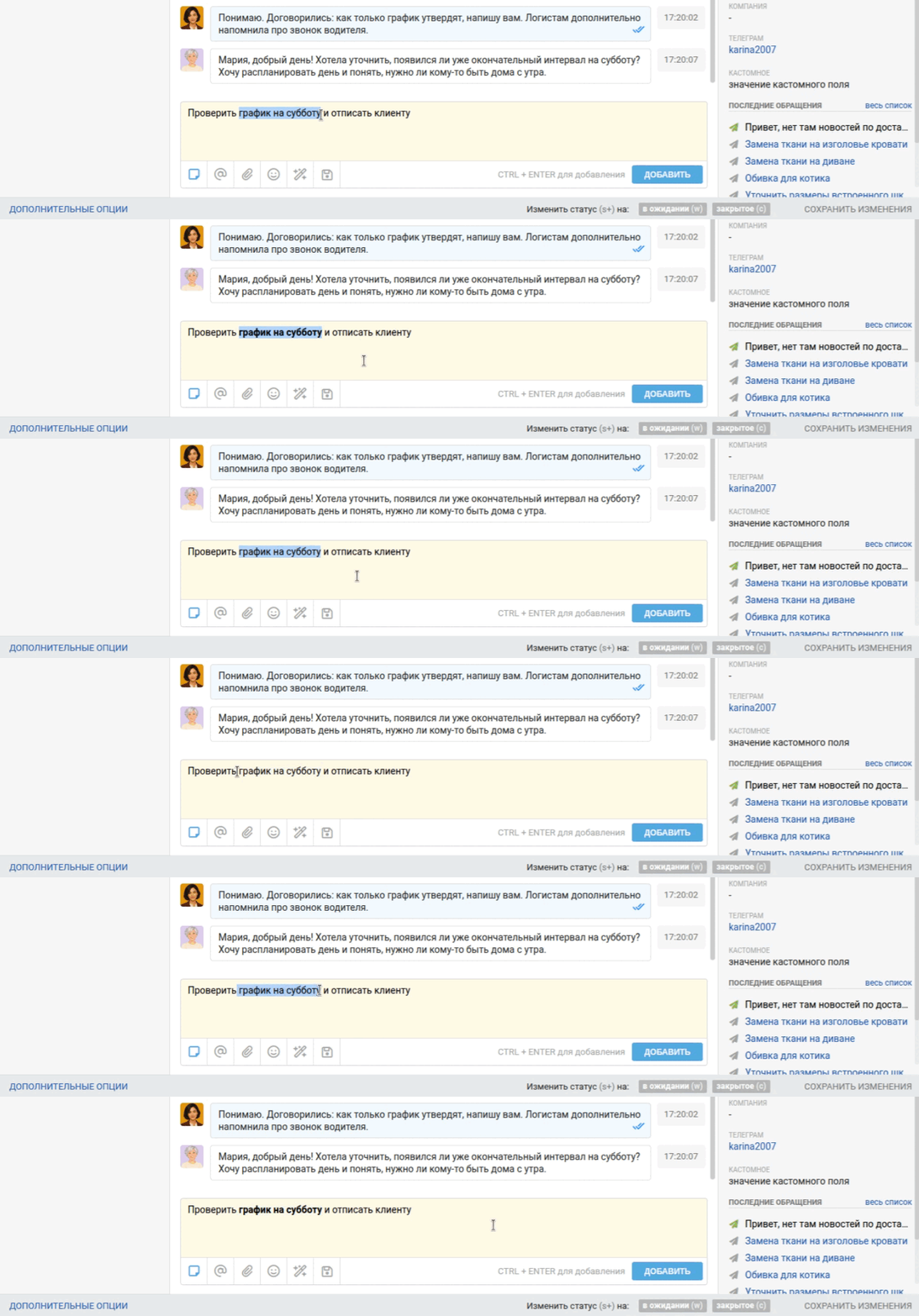
В заметках чатов панель форматирования не отображается, но HTML-оформление можно применять с помощью горячих клавиш или через API.
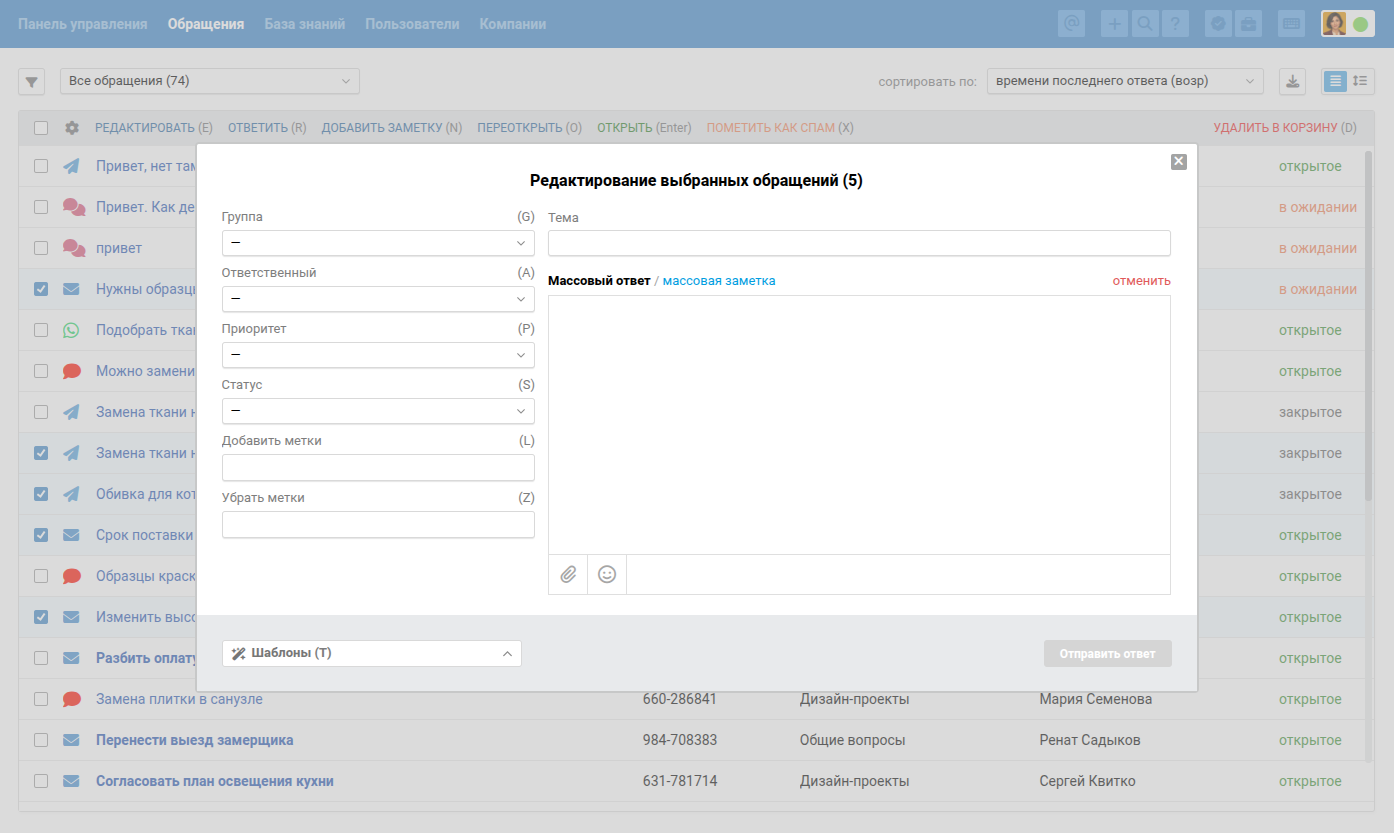
В массовых действиях панель форматирования доступна при ответе в асинхронных каналах и при добавлении заметок независимо от каналов выбранных обращений.
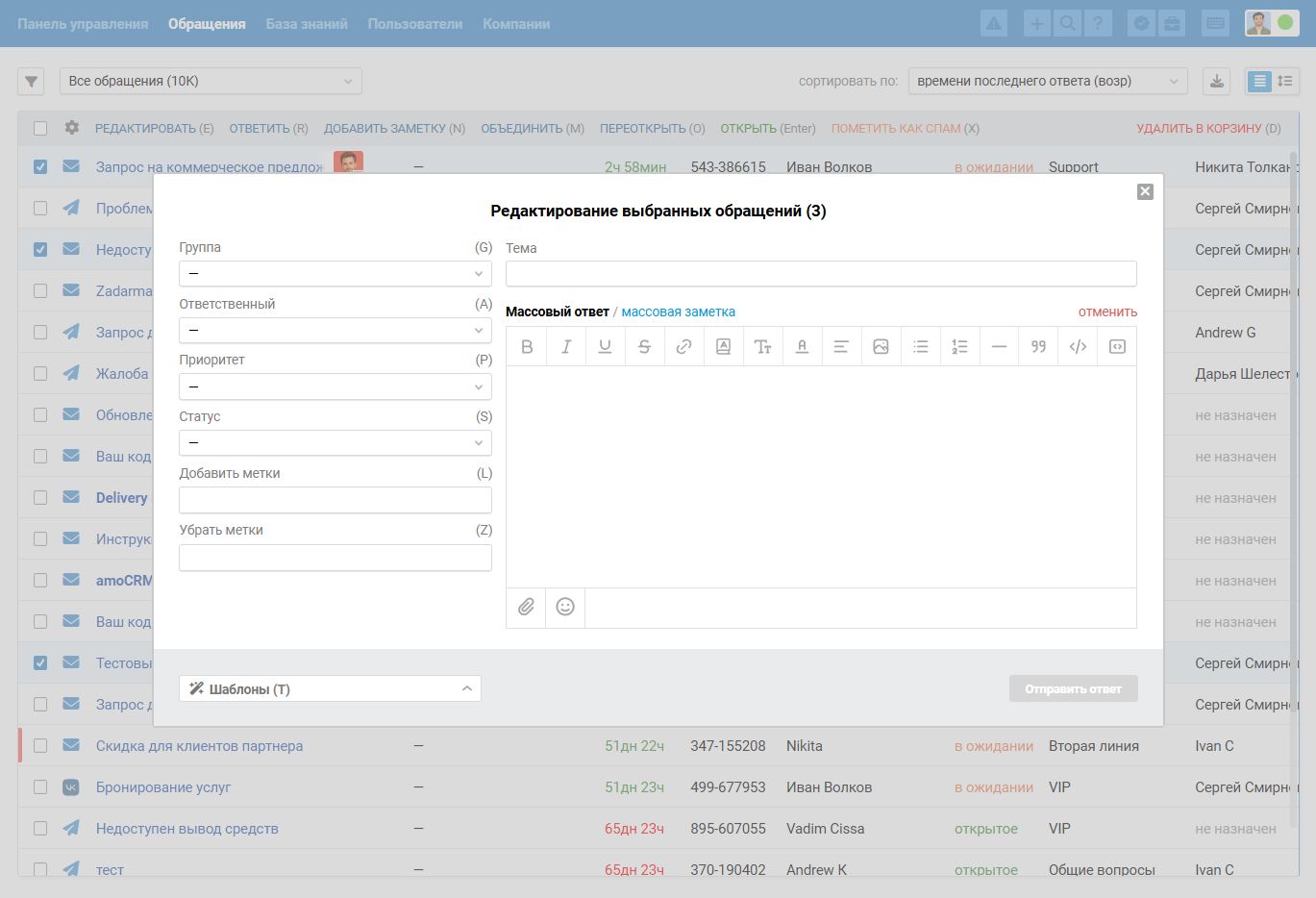
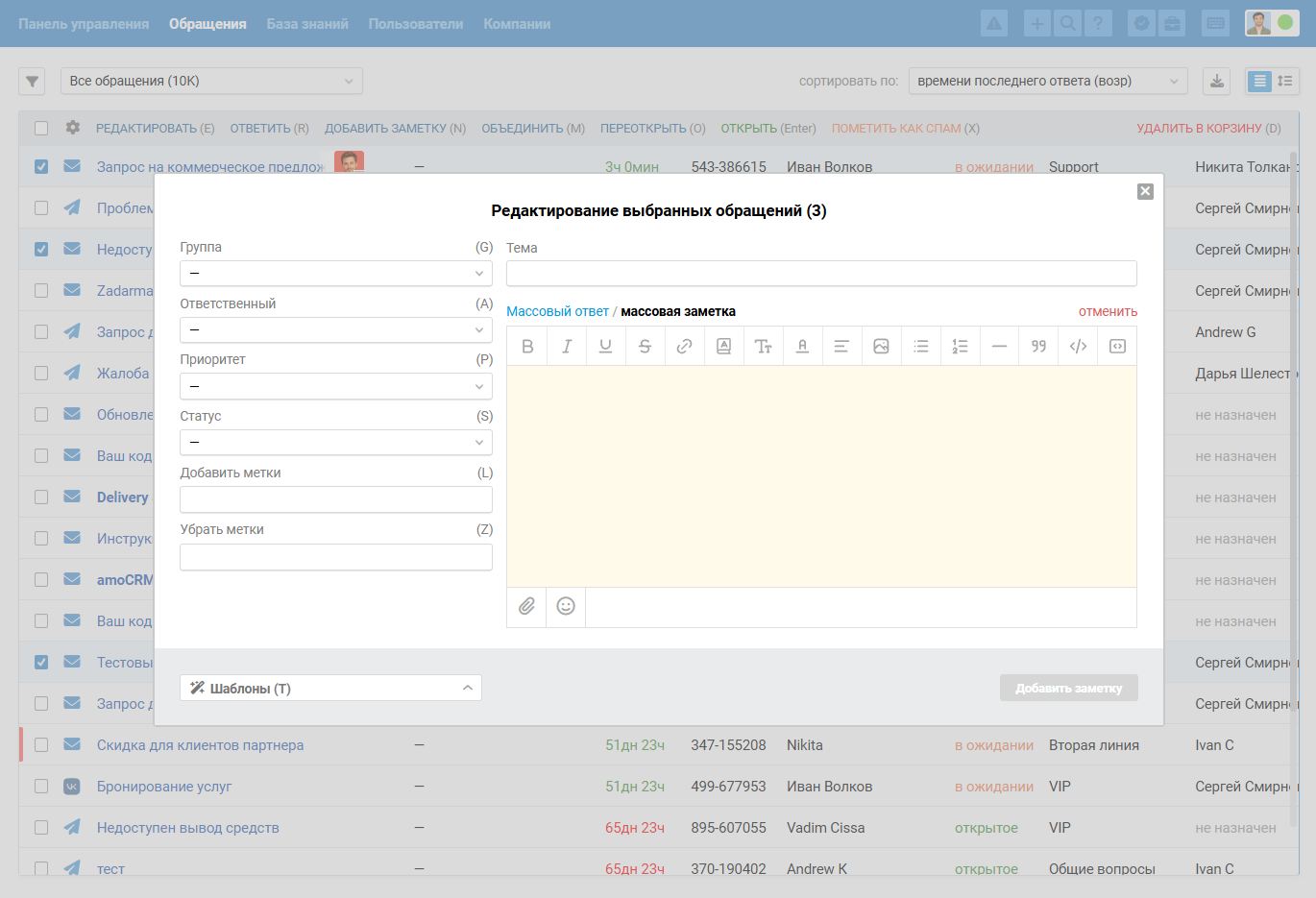
Если среди выбранных обращений есть чаты, панель форматирования при добавлении ответа не отображается.
Верхняя панель
Форматирование
Выделите фрагмент текста и с помощью кнопок на панели измените его начертание, добавьте ссылку или примените другое форматирование.
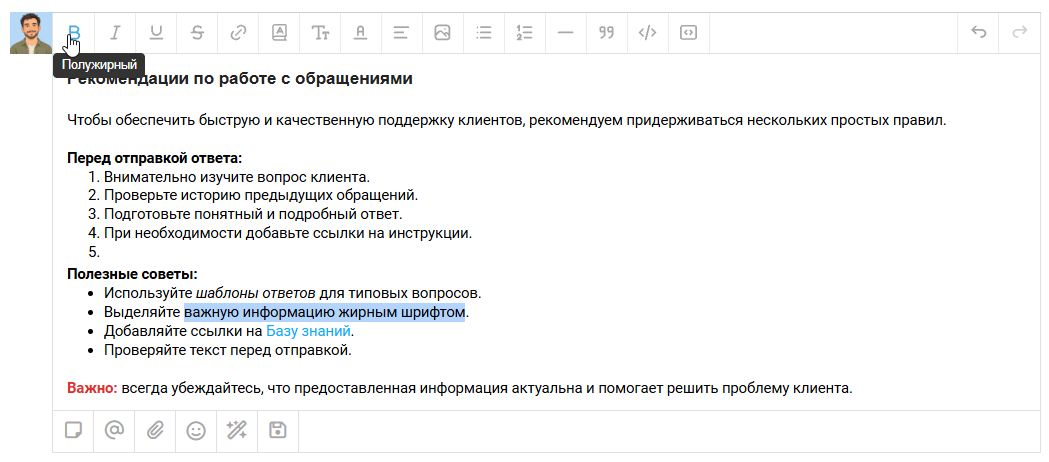
Также работают стандартные комбинации клавиш для форматирования и быстрого перемещения по тексту:
Действие | Windows / Linux | macOS |
Полужирный | Ctrl+B | ⌘+B |
Курсив | Ctrl+I | ⌘+I |
Подчеркивание | Ctrl+U | ⌘+U |
Добавить ссылку | Ctrl+K | ⌘+K |
Отменить действие | Ctrl+Z | ⌘+Z |
Повторить действие | Ctrl+Shift+Z | ⌘+Shift+Z |
Выделить весь текст | Ctrl+A | ⌘+A |
На слово влево | Ctrl+← | Option+← |
На слово вправо | Ctrl+→ | Option+→ |
Выделить слово справа | Ctrl+Shift+→ | Option+Shift+→ |
Списки
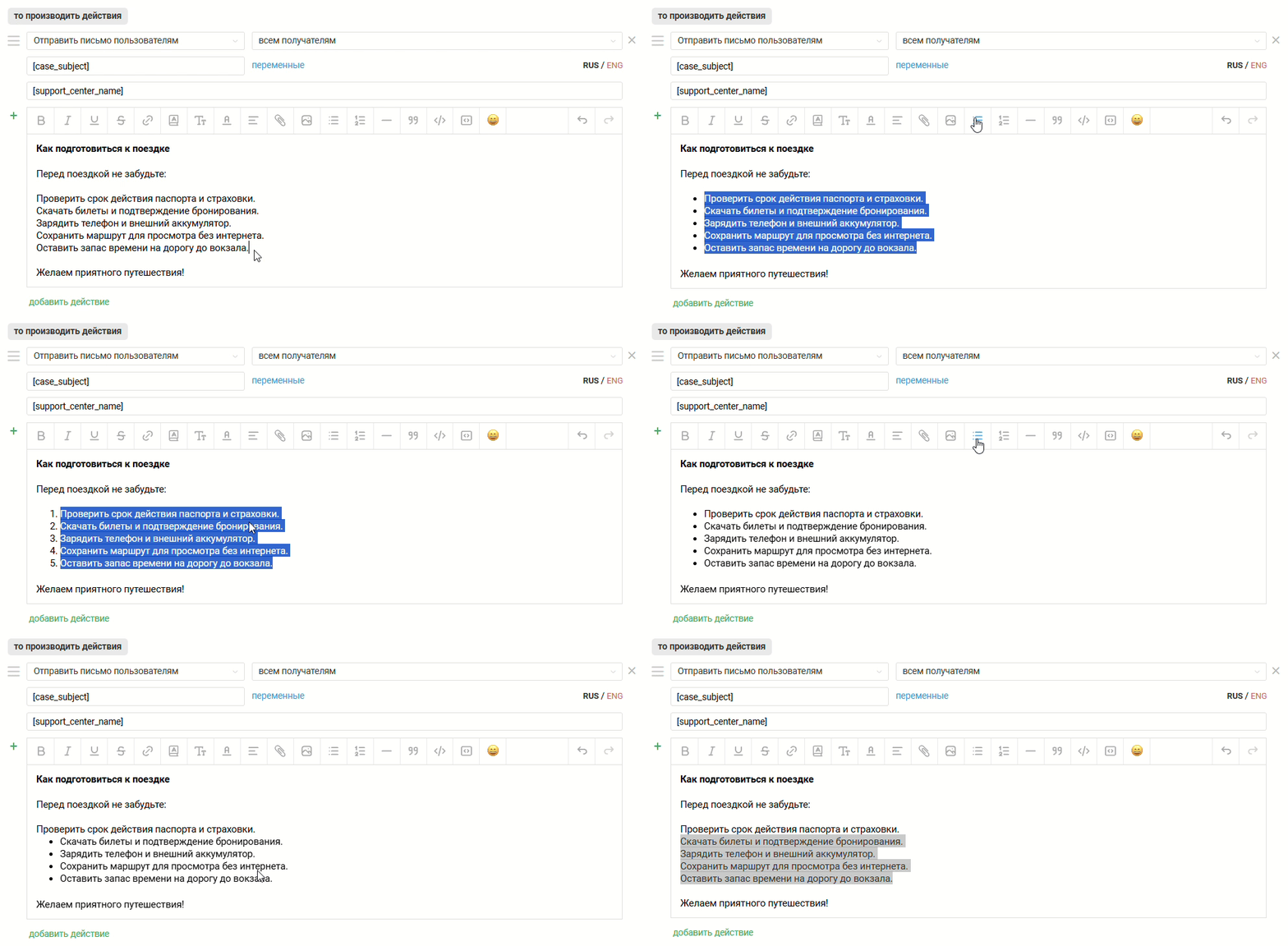
Чтобы создать маркированный или нумерованный список, нажмите соответствующую кнопку:
- Когда курсор находится внутри списка, кнопка соответствующего типа подсвечивается.
- Чтобы убрать оформление списка у пункта, поставьте в него курсор и повторно нажмите подсвеченную кнопку. Если пункт находится в середине списка, он станет обычной строкой между двумя частями списка.
Цитаты
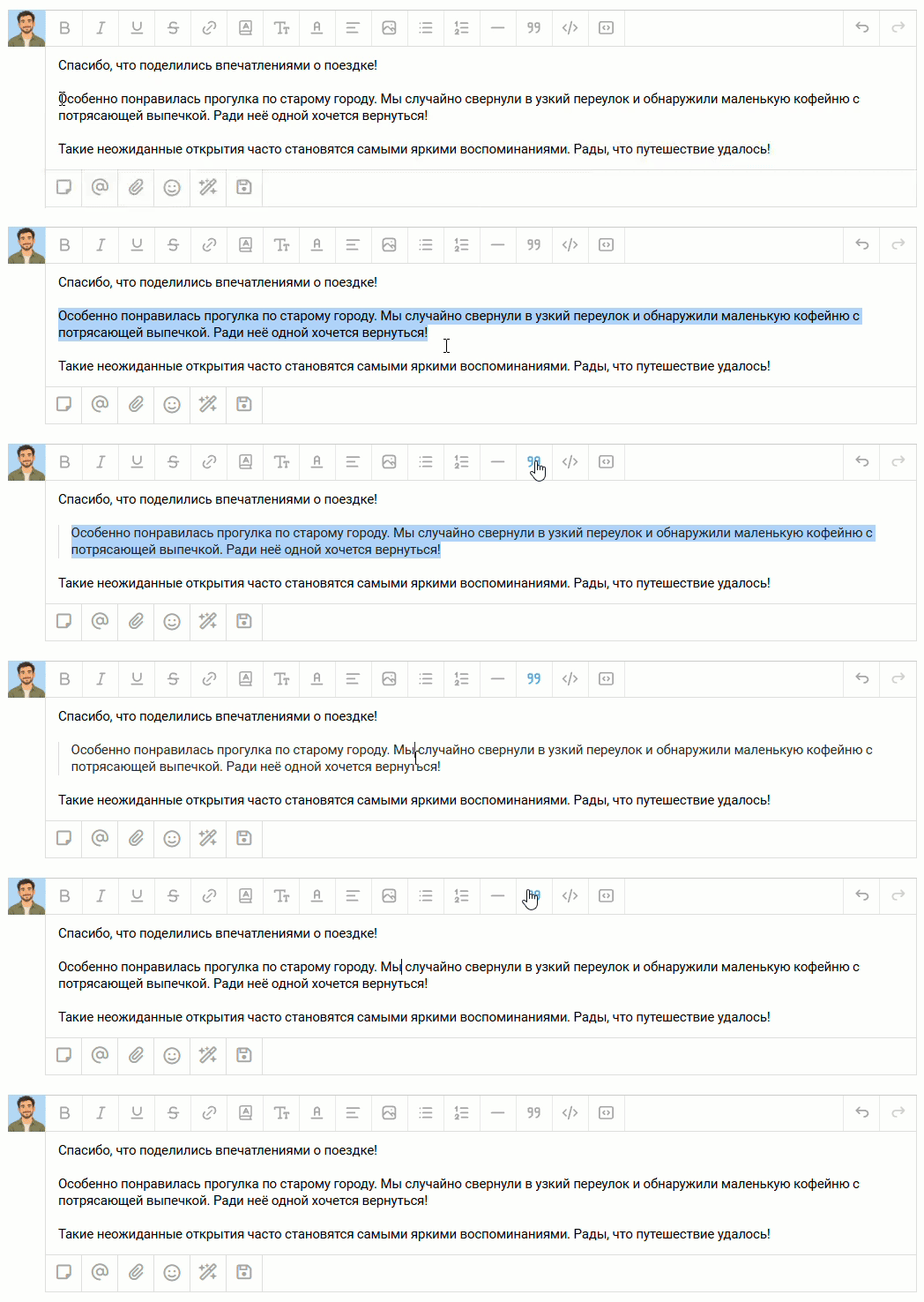
Чтобы оформить фрагмент текста как цитату, выделите его и нажмите кнопку «Цитата».
- Когда курсор находится внутри цитаты, отображается подсвеченная кнопка цитаты. Нажмите на неё, чтобы убрать оформление цитаты и продолжить писать обычный текст.
- Чтобы выйти из цитаты и продолжить набирать обычный текст, нажмите клавишу ↓ или ↑.
Другие инструменты
- «Линия» добавляет горизонтальный разделитель между частями текста.
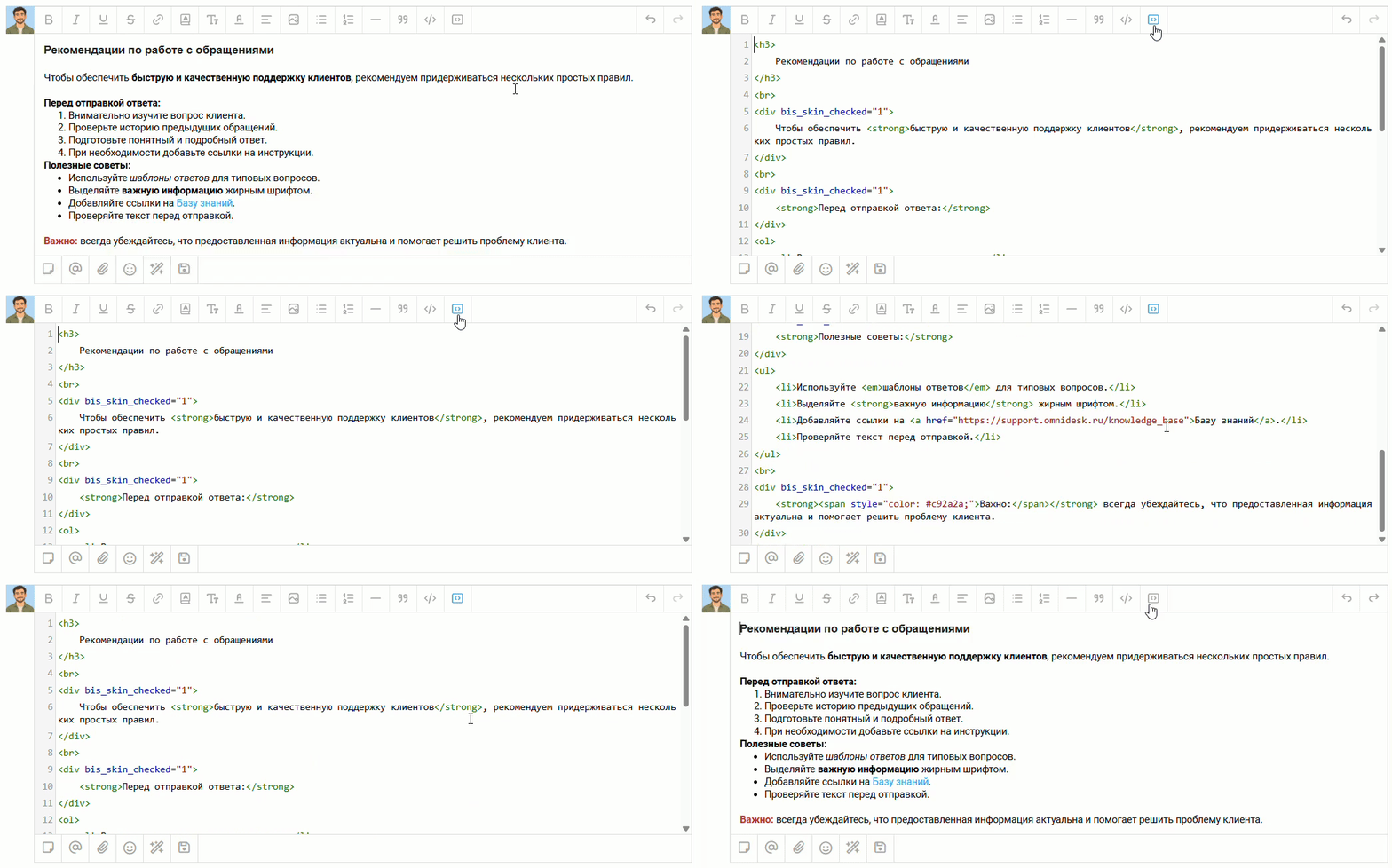
- «Режим исходного кода» позволяет просматривать и изменять HTML-разметку. Чтобы вернуться к обычному виду редактора, нажмите кнопку повторно.
- Кнопки «назад» и «вперед» используются для возврата состояний и работают по аналогии с шорткатами Ctrl+Z / Ctrl+Shift+Z.
Нижняя панель
В асинхронных обращениях — по аналогии с чатами — под полем ввода появилась нижняя панель: на нее перенесли инструменты, которые раньше находились в разных частях интерфейса.
На нижней панели доступны:
- Добавить заметку — переключает поле ответа в режим заметки;
- Заметка с упоминанием — новая кнопка, которая сразу подставляет «@» и открывает список сотрудников, ролей и групп;
- Прикрепить файл — добавляет вложение к ответу или заметке;
- Эмодзи — открывает список эмодзи для вставки в текст. Подробнее;
- Применить шаблон — открывает список доступных шаблонов;
- Создать шаблон на основе текста — открывает форму создания личного шаблона с текстом ответа или заметки. Подробнее