Интеграция связывает обращения в Омнидеске с задачами Jira и обеспечивает двусторонний обмен данными между сервисами. Сотрудники поддержки могут работать с задачами Jira в Омнидеске, а разработчики — просматривать связанные обращения и переписку в Jira и отправлять уведомления в Омнидеск.
Обратите внимание: интеграция работает только с Jira Cloud. Добавлять Jira Server не планируем: 15 февраля 2024 года Atlassian прекратила поддержку серверных продуктов.
Подключение
На стороне Jira
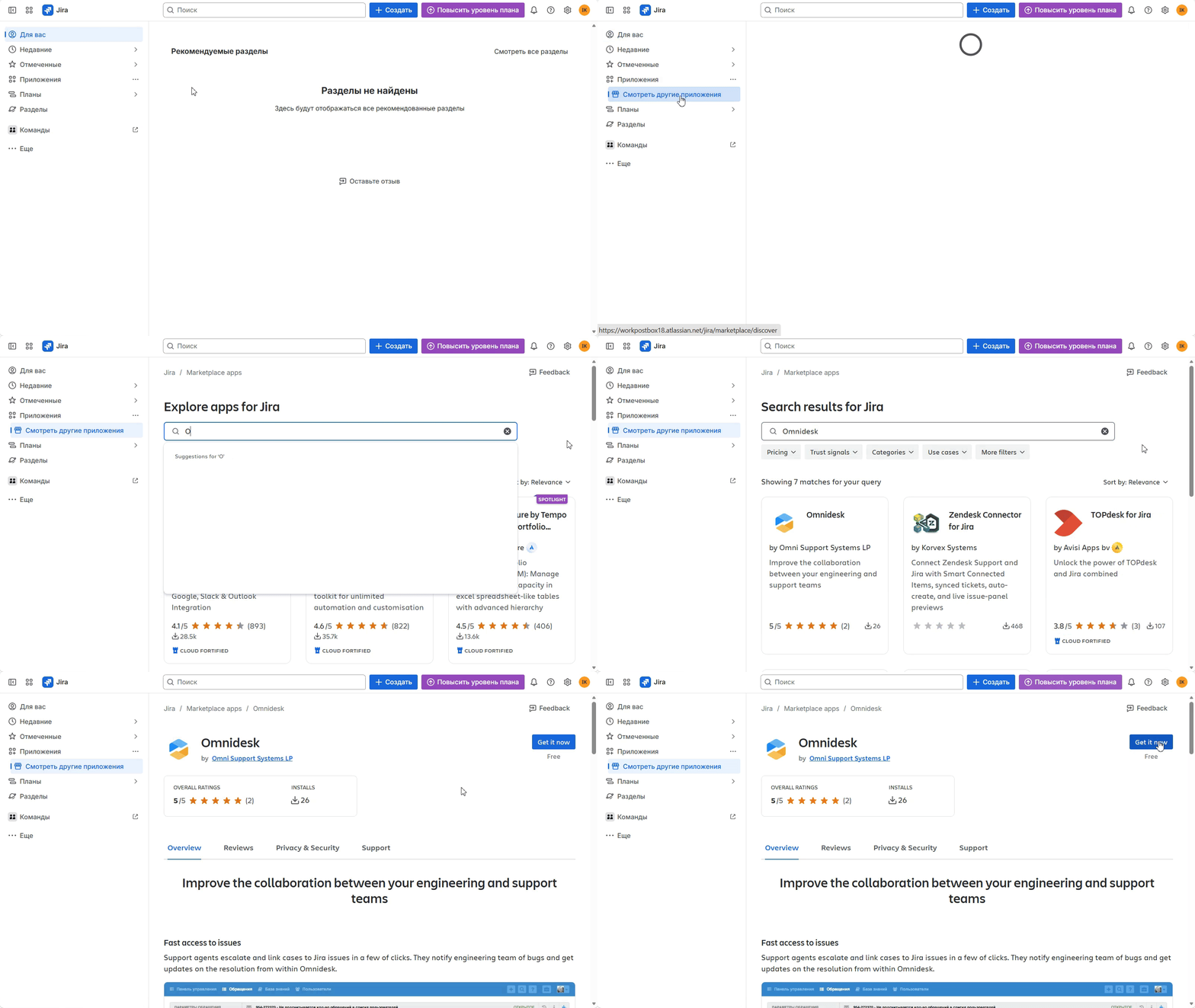
В аккаунте Jira кликните на раздел «Приложения» в левой боковой панели → выберите «Смотреть другие приложения» → в строке поиска введите «Omnidesk» → выберите найденное приложение → нажмите на кнопку «Get it now».
На стороне Омнидеска
В аккаунте администратора Омнидеска перейдите в раздел «Настройки» — подраздел «Интеграции», кликните на «Добавить интеграцию» и в блоке «Управление проектами» выберите Jira.
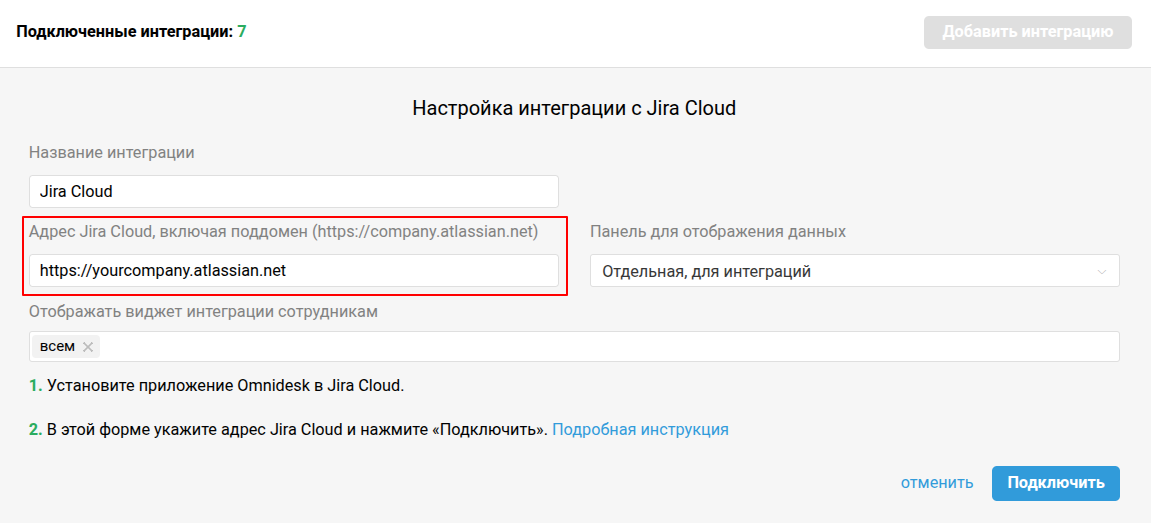
В поле «Адрес Jira Cloude» укажите ваш полный адрес Jira и нажмите «Подключить».
Настройки
При подключении интеграции можно указать ее название, которое будет отображаться в списке, а также выбрать, где и для кого отображать данные в аккаунте сотрудника в Омнидеске.
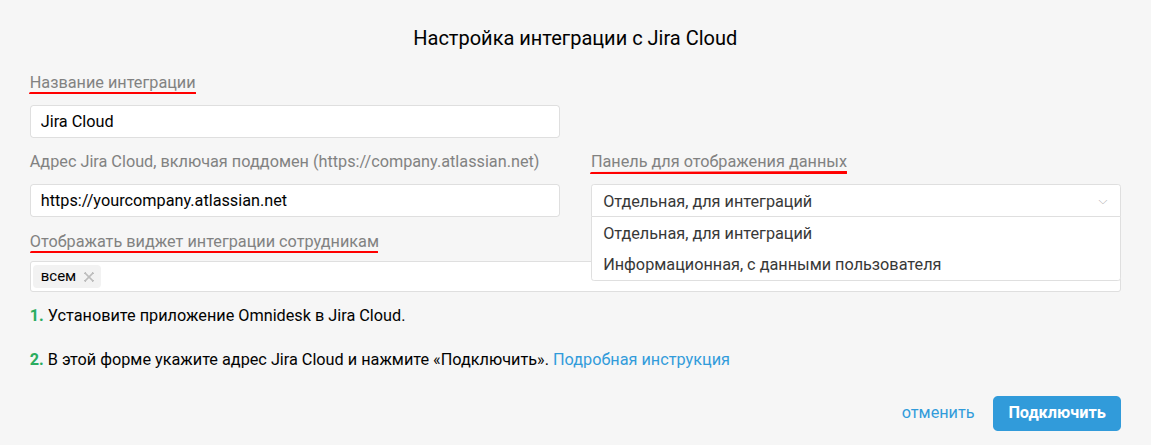
Где отображать данные: выберите один из вариантов — внизу правой информационной панели на странице обращения или на отдельной панели интеграций. Подробнее
Кому отображать виджет: укажите, кому из сотрудников нужно отображать виджет. Можете перечислить конкретных сотрудников, роли или группы.
Работа интеграции
Виджет Jira в Омнидеске
После подключения интеграции на странице конкретного обращения в правой боковой панели отображаются данные из Jira. Рассмотрим подробнее возможности виджета.
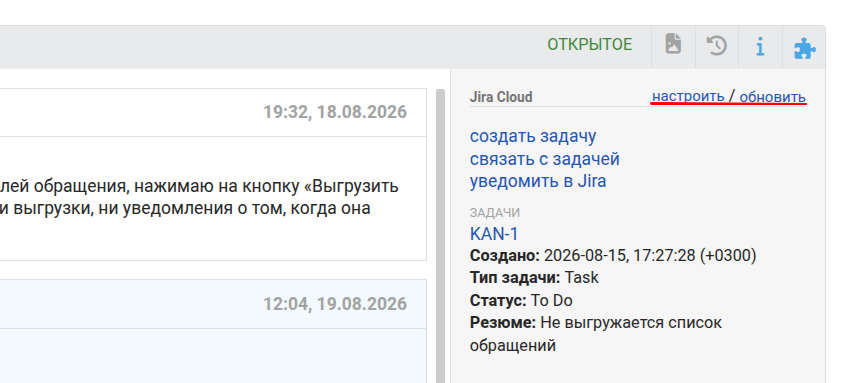
а) Ссылка «обновить» позволяет получить свежие данные из Jira без перезагрузки всей страницы.
б) При нажатии на ссылку «настроить» появляется модальное окно, которое позволяет сотруднику выбрать, какие данные отображать в панели (краткий вариант), а какие — в модальном окне:
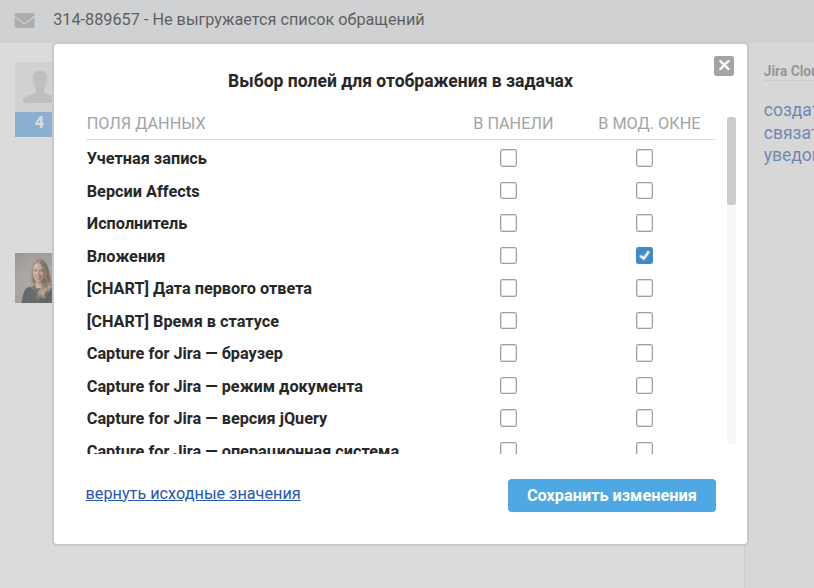
- Полей с данными из Jira много, поэтому для большего удобства мы отображаем их в алфавитном порядке.
- Если сотрудник внес какие-то изменения и хочет их отменить, это можно сделать с помощью ссылки «вернуть исходные значения».
- Настройки виджета хранятся отдельно для каждого сотрудника, чтобы каждый мог настроить под себя отображение данных из Jira.
2. По клику на название интеграции можно свернуть или развернуть блок. Подробнее
3. При нажатии на ссылку «создать задачу» открывается модальное окно для создания новой задачи в Jira.
а) Изначально в форме активно только поле «Проект»:
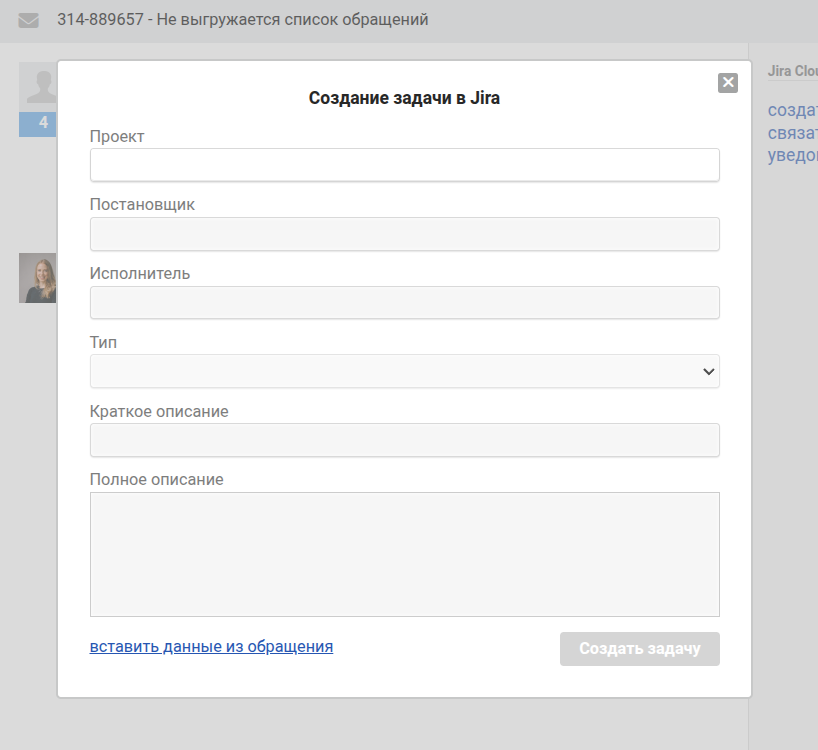
При клике в поле появляется подсказка, чтобы сотрудник ввел хотя бы три символа, после чего мы предлагаем варианты проектов, которые у вас есть в Jira.
б) Как только проект выбран, другие поля становятся активными.
в) Когда в форме заполнены первые пять полей, кнопка «Создать задачу» становится активной, то есть поле «Подробное описание» не обязательно для заполнения.
г) При нажатии на ссылку «вставить данные из обращения» в поле «Краткое описание» вставляется тема обращения, а в поле «Подробное описание» — последнее сообщение из обращения (заметки тоже учитываются).
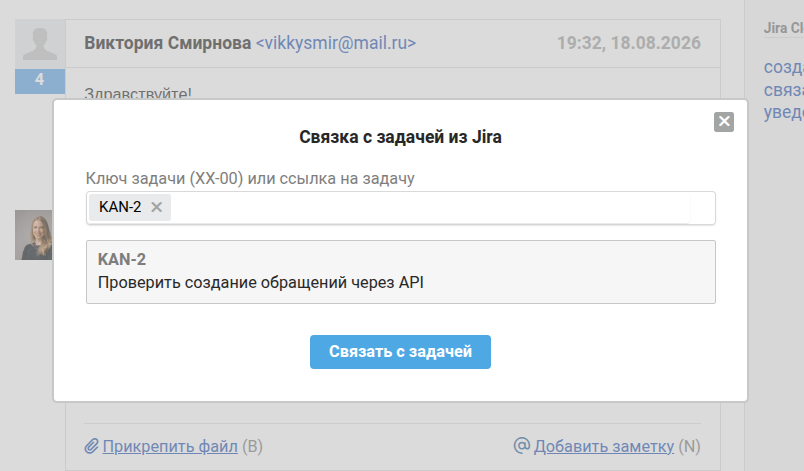
4. При нажатии на ссылку «связать с задачей» появляется модальное окно для связки текущего обращения с задачей из Jira. После нахождения задачи мы отображаем ее идентификатор и название + делаем кнопку «Связать с задачей» активной:
5. Ссылка «уведомить в Jira» позволяет отправить уведомления во все задачи, связанные с текущим обращением:
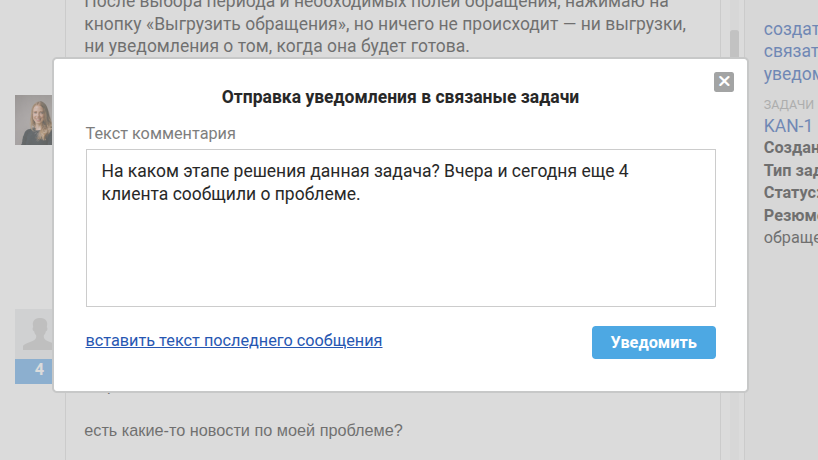
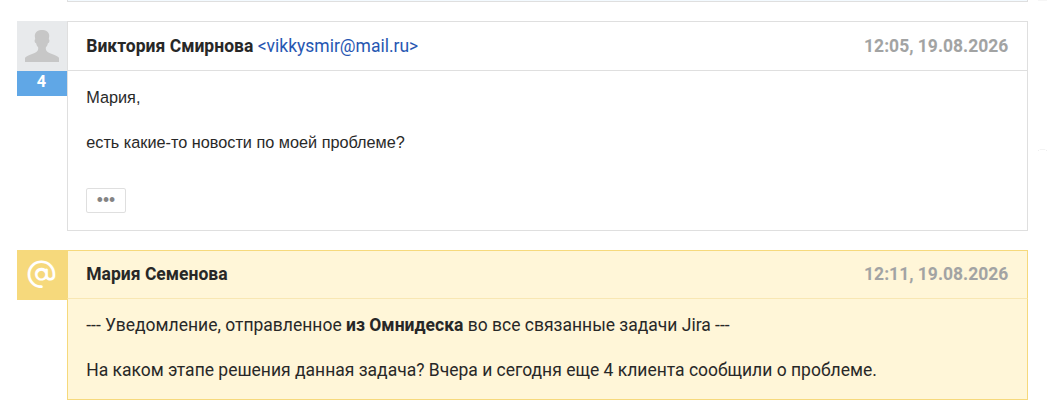
Когда сотрудник отправляет уведомление из Омнидеска, оно дублируется в обращении в виде заметки:
6.При клике на идентификатор задачи в списке открывается модальное окно с подробными данными:
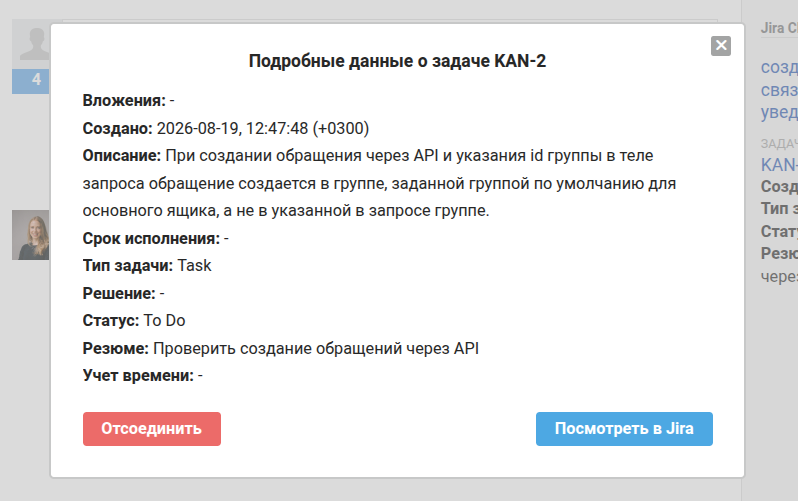
Какие именно данные отображать при таком варианте просмотра, можно выбрать в настройках виджета.
При нажатии на кнопку «Посмотреть в Jira» в соседней вкладке открывается страница выбранной задачи (для этого у вас должен быть аккаунт в Jira и вы должны быть в нем авторизованы). При нажатии на «Отсоединить» модальное окно закрывается, а обращение отсоединяется от задачи, которая пропадает из виджета.
Виджет Омнидеска в Jira
После подключения интеграции на странице задачи в Jira данные обращений из Омнидеска отображаются в правой боковой панели и в блоке «Activity».
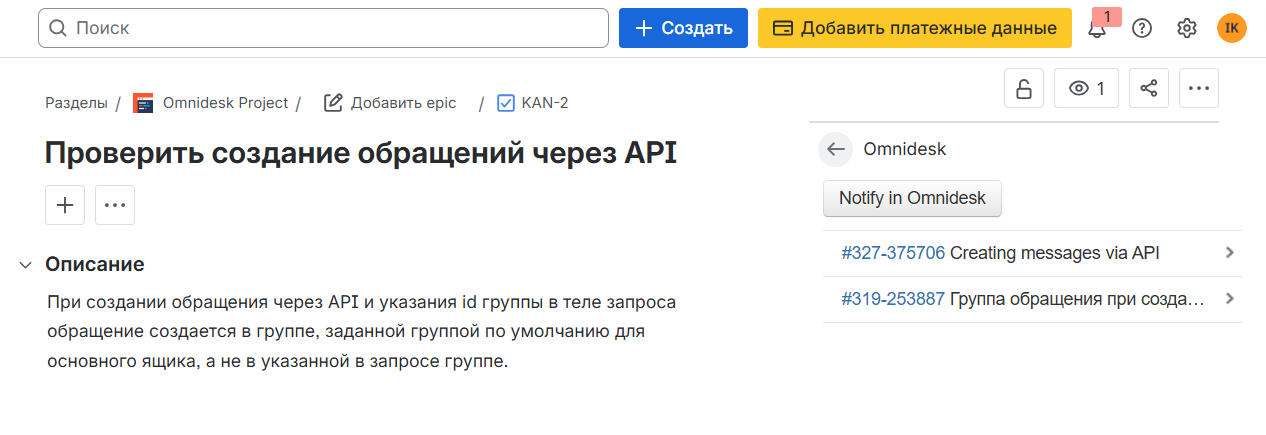
а) По клику на тему отображаются дополнительные данные.
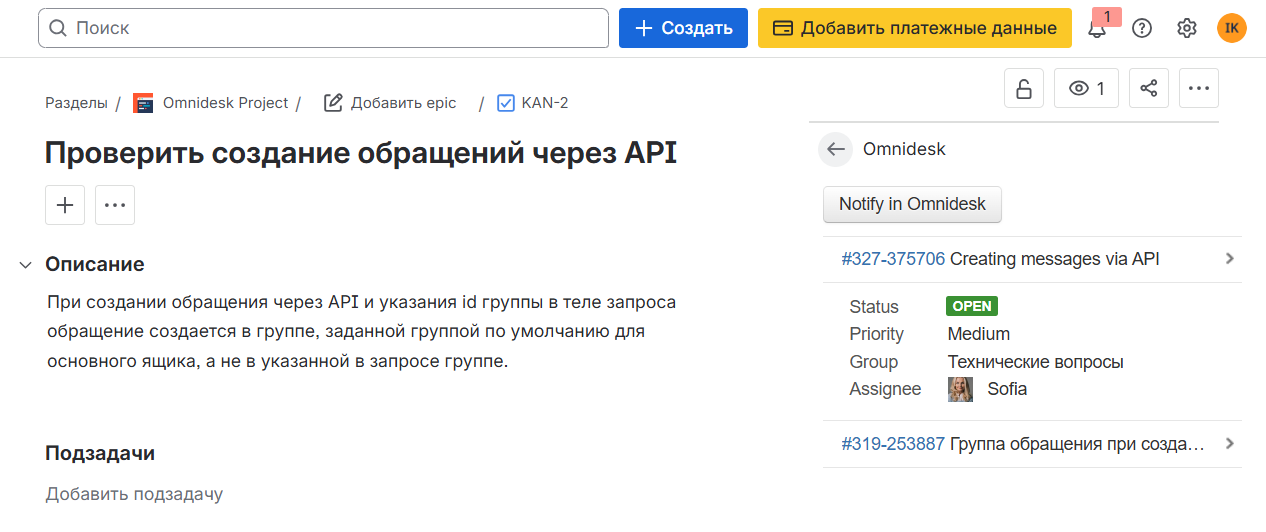
б) Номер обращения — ссылка на страницу обращения в Омнидеске. Чтобы попасть на эту страницу, у пользователя Jira должен быть аккаунт в Омнидеске.
Разработчикам и сотрудникам других отделов, которые не общаются с клиентами, но должны иметь доступ к переписке в Омнидеске, рекомендуем установить уровень доступа «Только просмотр»: такие учётные записи стоят дешевле. Подробнее
в) Кнопка «Notify in Omnidesk» позволяет разработчику отправить уведомление во все обращения, связанные с задачей. Такие уведомления добавляются в Омнидеск в виде заметки:

- Заметка добавляется от имени сотрудника, выставленного ответственным в обращении. Если ответственного в обращении нет, то указывается название вашего центра поддержки.
- Первая строка заметки стандартная: она содержит идентификатор в виде ссылки на задачу в Jira.
8. Вкладка Omnidesk в блоке «Активность» предназначена для просмотра истории переписки по всем обращениям, связанным с задачей.
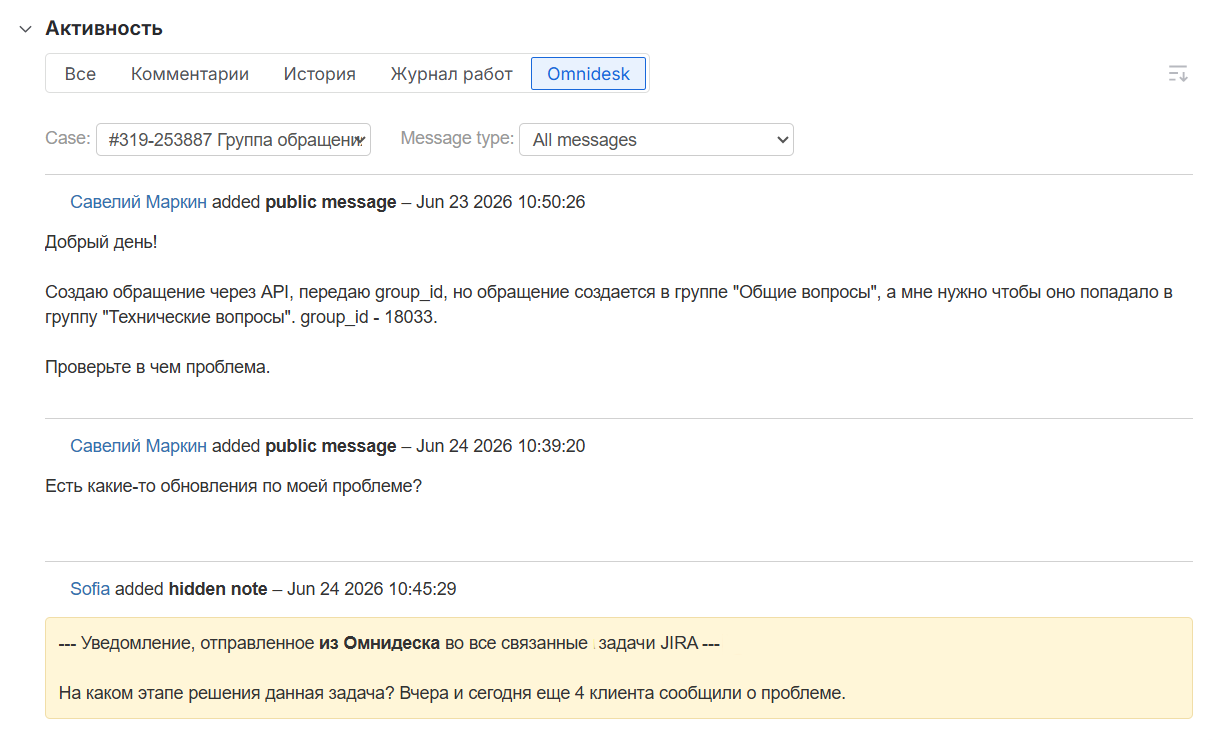
Здесь отображаются сообщения пользователей и сотрудников, заметки из обращения, а также уведомления, которые сотрудники поддержки отправляют из Омнидеска в Jira.
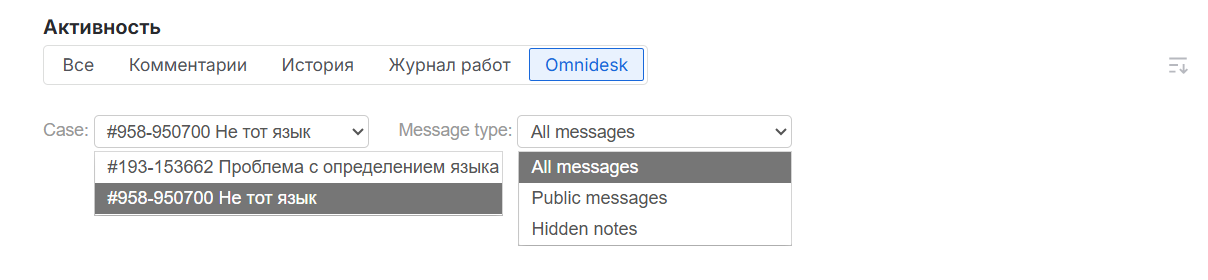
В самом верху есть два выпадающих списка: первый позволяет выбрать обращение, сообщения которого должны отображаться, а второй — тип отображаемых сообщений (все сообщения, публичные или внутренние).
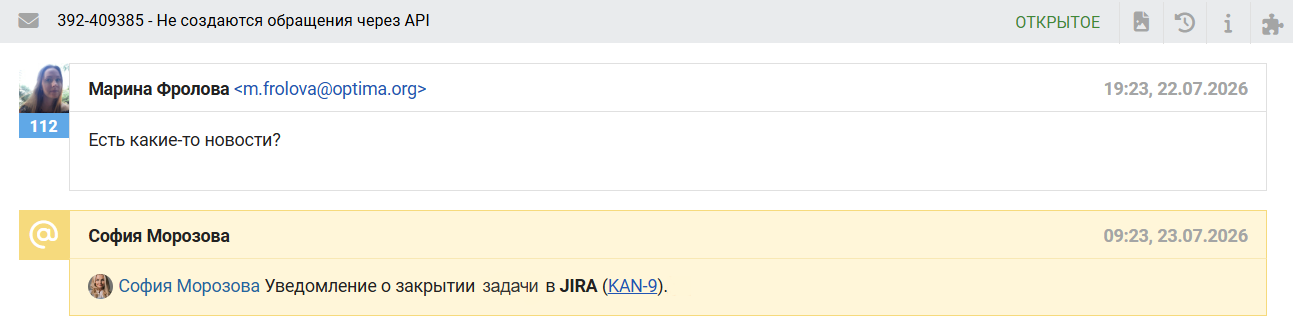
9. Когда закрывают задачу в Jira, во все связанные обращения автоматически отправляется уведомление с упоминанием ответственного + их статус изменяется на «открытое». Это нужно, чтобы сотрудники поддержки не пропустили такие обращения и отписали клиенту, что все сделано.
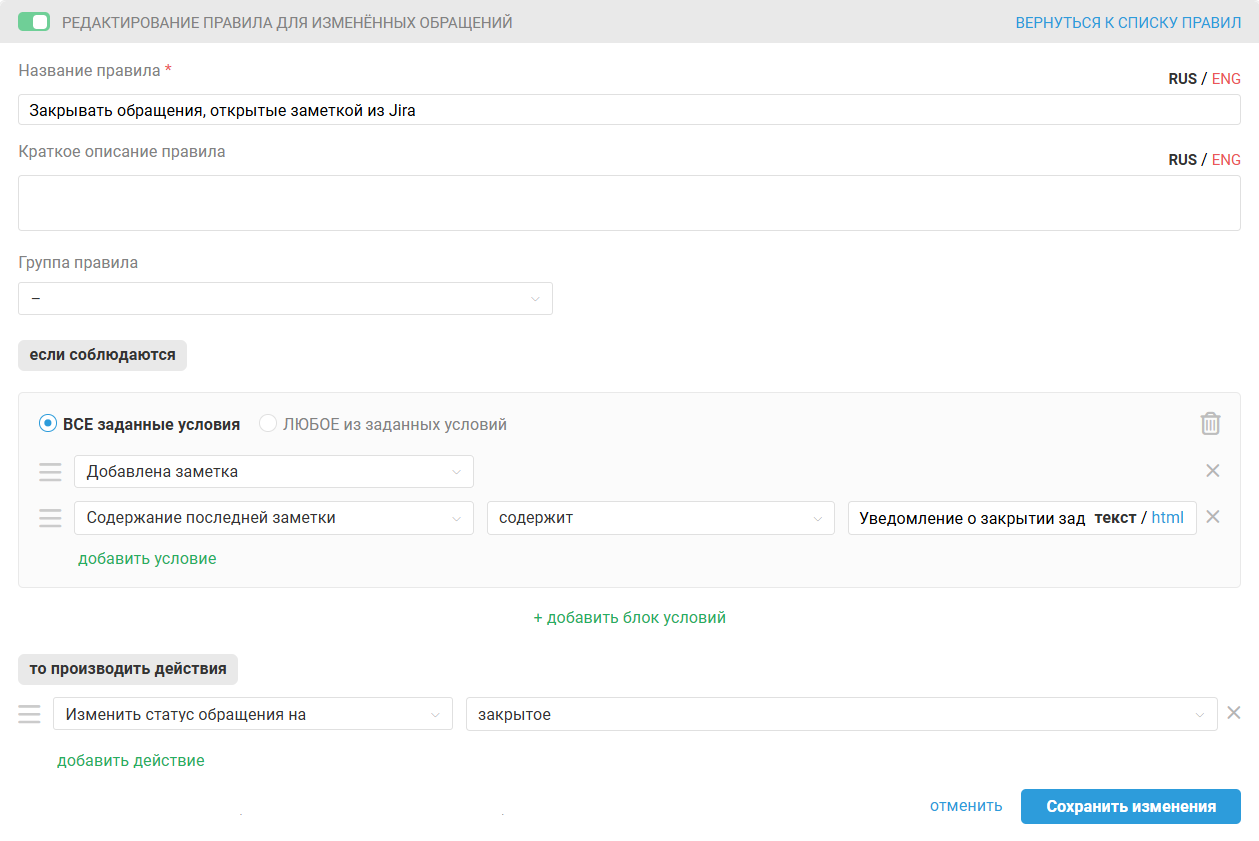
Если такой сценарий вам не подходит — например, вы не уведомляете клиентов о завершении задач и хотите, чтобы связанные обращения закрывались автоматически, — настройте это с помощью правила для измененных обращений: