Интеграция с онлайн-чатом Chaport позволяет полноценно вести переписку с клиентом прямо из интерфейса Омнидеска в режиме реального времени.
Статья об общей логике работы канала «Онлайн-чат» тут.
Подключение
1. Если у вас еще нет аккаунта в Chaport, зарегистрируйте его.
2. Перейдите по пути: аккаунт администратора — раздел «Настройки» — подраздел «Интеграции» — кнопка «Добавить интеграцию» — карточка «Chaport» в блоке «Прочие интеграции».
3. В форме настройки интеграции выберите группу по умолчанию, в которую будут поступать обращения из Chaport, а также панель, на которой надо отображать данные, полученные из интеграции.
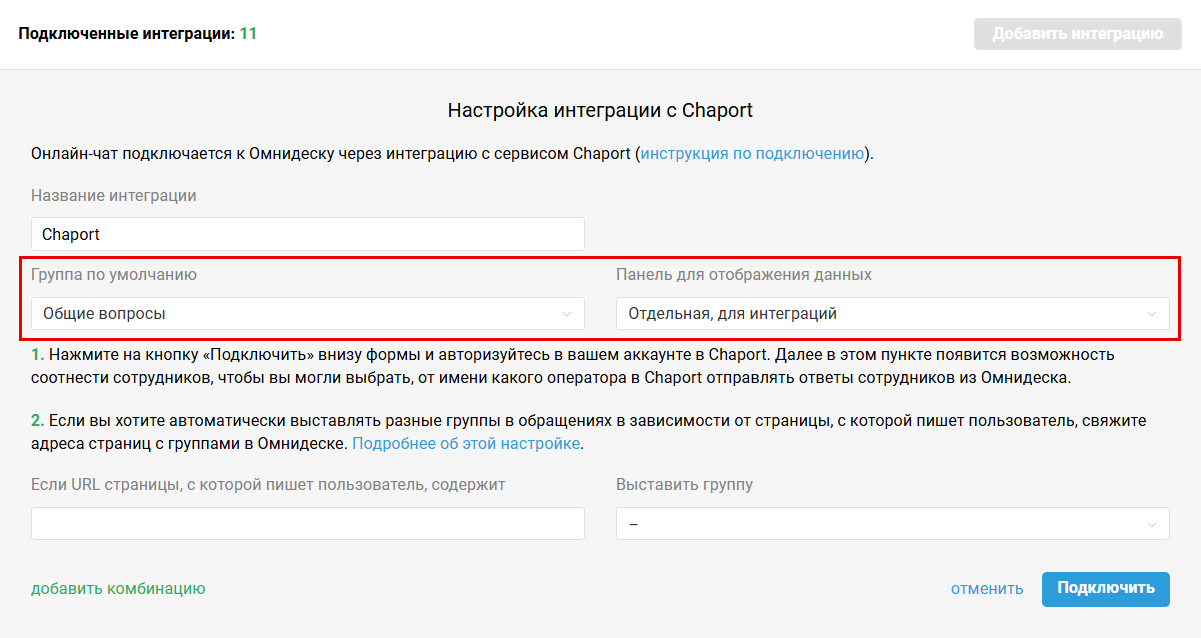
4. Нажмите на кнопку «Подключить». В открывшемся модальном окне необходимо авторизоваться в подключаемом аккаунте Chaport.
Настройки интеграции
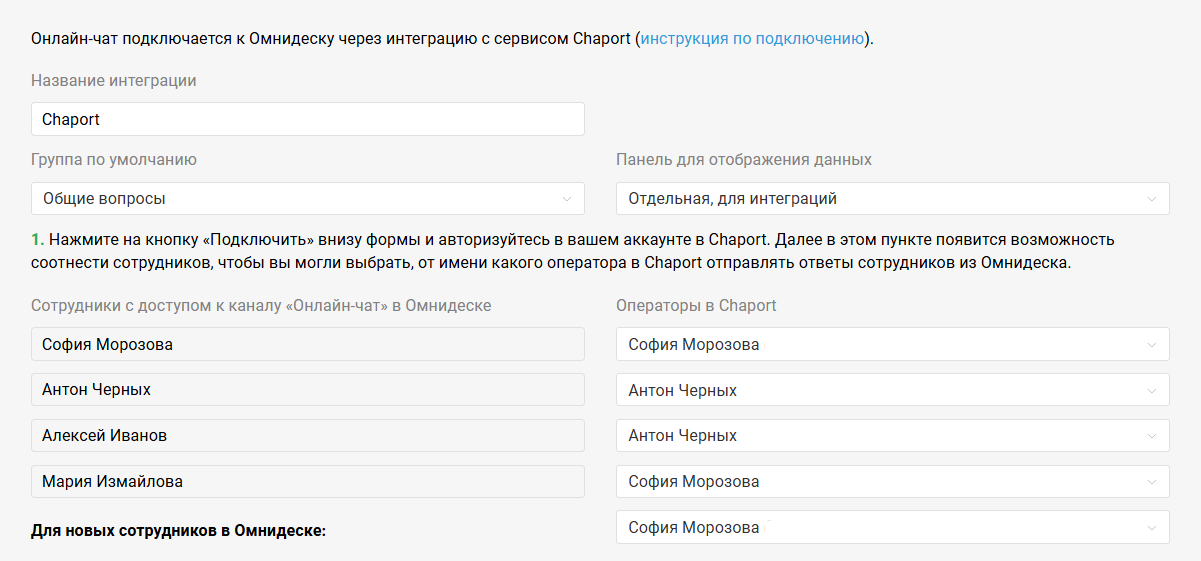
5. После подключения интеграции в первом пункте формы появится список активных сотрудников в Омнидеске, у которых есть доступ к каналу «Онлайн-чат».
Доступ к каналу для сотрудников
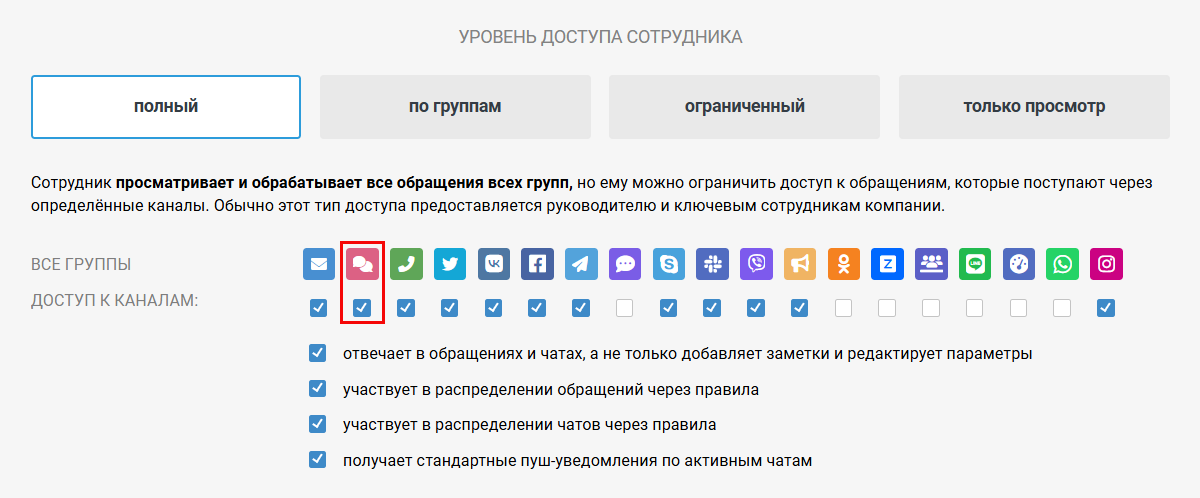
Интеграция с Chaport отображается в Омнидеске как канал «Онлайн-чат». Если у сотрудников нет к нему доступа, откройте настройки по пути: аккаунт администратора — раздел «Команда» — подраздел «Сотрудники» — редактирование сотрудника / роли — блок «Уровень доступа».
В этом блоке для канала «Онлайн-чат» отметьте чекбокс у тех сотрудников или ролей, которые должны работать с обращениями канала.
Можно выбрать один из двух вариантов:
— связать каждого сотрудника с отдельным оператором Chaport или связать всех сотрудников Омнидеска с двумя-тремя оплаченными операторами. Во втором случае сможете сэкономить на оплате Chaport;
— выбрать опцию «создать нового оператора при отправке первого ответа». Выбирайте эту опцию, если для вас важно, чтобы каждый сотрудник отвечал именно от своего имени. При таких настройках вам не придется вручную создавать отдельно операторов в Chaport для каждого сотрудника в Омнидеске: они создадутся автоматически при отправке первого ответа из Омнидеска.
Из Омнидеска в Chaport передается только имя сотрудника. Добавить аватарки для операторов можно только вручную через интерфейс Chaport.
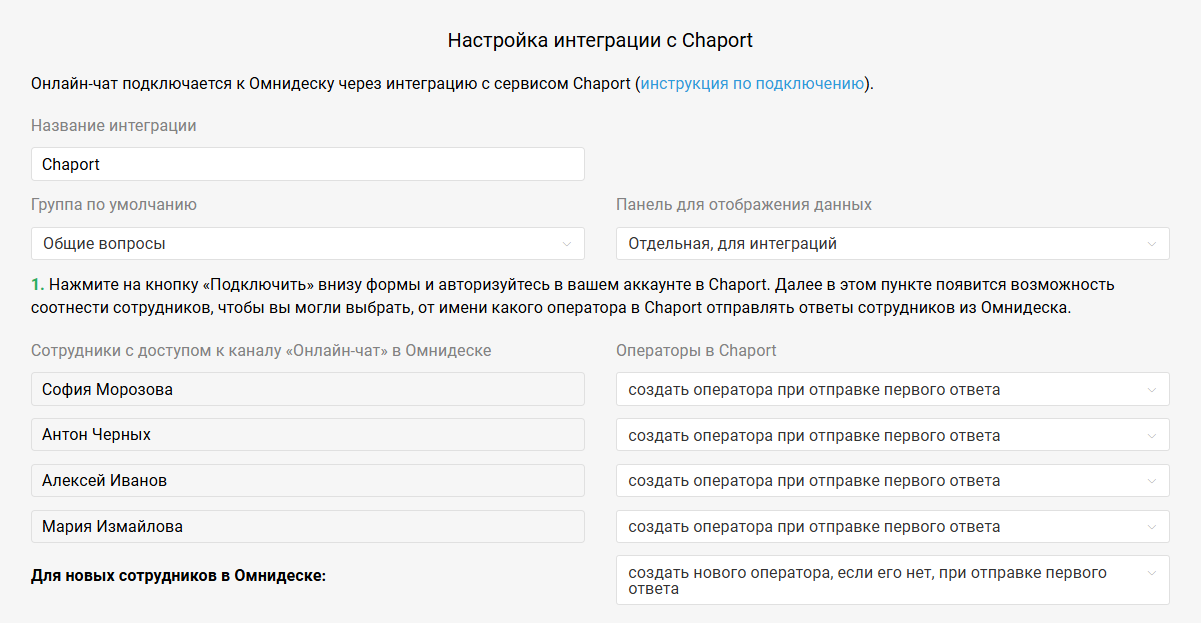
Помимо выбора связки для текущих сотрудников в Омнидеске, выберите опцию для новых сотрудников, чтобы после добавления нового сотрудника в Омнидеск не настраивать его связку с оператором Chaport вручную.
В Омнидеске оплачиваются только сотрудники, которые работают с обращениями: за использование интеграций дополнительно платить не нужно. Но Chaport — это отдельный сервис, в котором интеграция с Омнидеском доступна только на одном из платных тарифов.
В Омнидеске и в Chaport используются именные лицензии: вы оплачиваете всех добавленных сотрудников / операторов в каждом сервисе.
- Если в вашем тарифе Chaport количество операторов ограничено, вы можете соотнести с ними нужных сотрудников в Омнидеске, даже если их будет больше. Отвечать на сообщения пользователей из Омнидеска смогут все соотнесенные сотрудники, но на стороне Chaport их ответы будут отображаться от имени указанных вами в настройках операторов. Такой вариант позволит вам сэкономить на оплате Chaport.
- Если важно, чтобы каждый сотрудник отвечал от своего имени, в Chaport должен быть отдельный оператор для каждого сотрудника, который будет работать с онлайн-чатами в Омнидеске. В этом случае вы можете соотнести операторов в Chaport с сотрудниками в Омнидеске вручную или оставить включенной опцию «Создавать нового оператора при отправке первого ответа» — тогда связка будет создана автоматически.
6. Во втором пункте формы можно настроить выставление разных групп в зависимости от страницы, с которой пользователь начинает чат. Например, если пользователь пишет со страницы с тарифами, его обращение можно сразу отправлять в группу «Вопросы по оплате», а если со страницы API-документации — в группу «Технические вопросы».
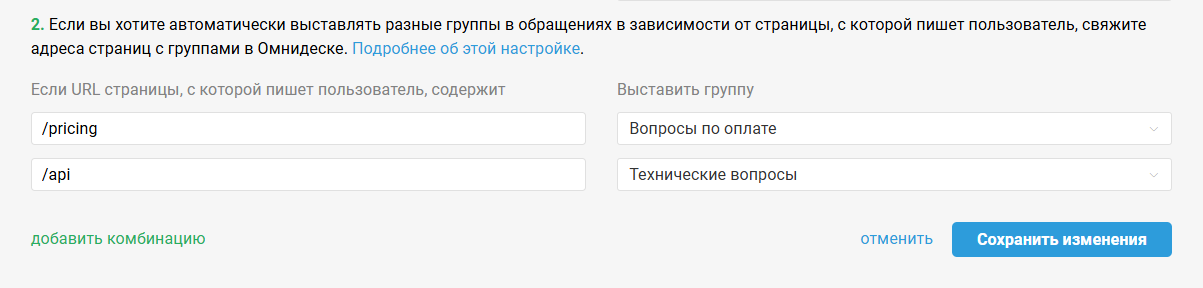
В левой части формы вы можете указать произвольную часть адреса страницы, с которой пишет пользователь. Мы проверяем наличие указанного текста в URL по логике «Содержит» — то есть ищем точное вхождение с точностью до символа.
К примеру, у вас есть версии сайта на разных языках, названия которых отображаются в URL. Вы можете указать в Омнидеске:
- mycompany.com/pt/pricing или pt/pricing для группы «Португалия»
- mycompany.com/es/pricing или es/pricing для группы «Испания»
7. После выполнения всех настроек еще раз нажмите на кнопку «Подключить» / «Сохранить изменения» для завершения подключения интеграции и применения настроек. В аккаунте сотрудника чаты из Chaport можно найти через фильтр по каналу «Онлайн-чаты».
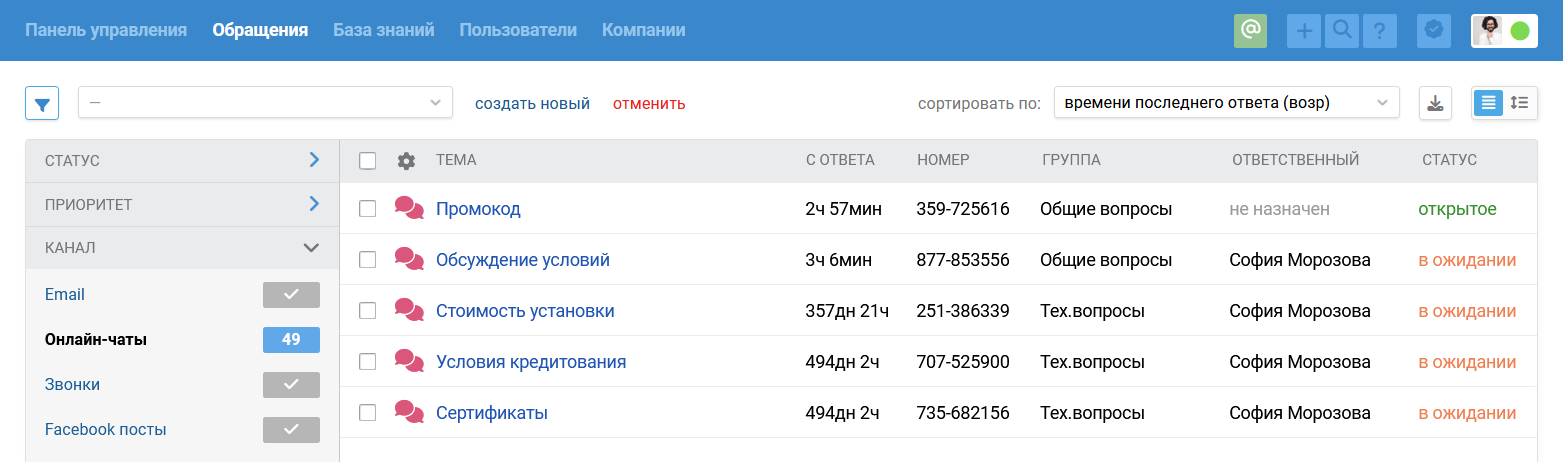
Как выглядят обращения из Chaport в Омнидеске
В общем списке обращений отображаются только те обращения, по которым ведется асинхронное общение, когда каждая сторона отвечает тогда, когда может. Чаты в режиме реального времени обрабатываются через отдельный интерфейс.
Когда поступает новый чат — например, из WhatsApp, Telegram, Viber, Slack, ВК- или Facebook-сообщений, онлайн-чата и других синхронных каналов, в правом верхнем углу аккаунта сотрудника появляется зеленая иконка. Именно через нее отображаются входящие чаты и новые ответы в чатах.
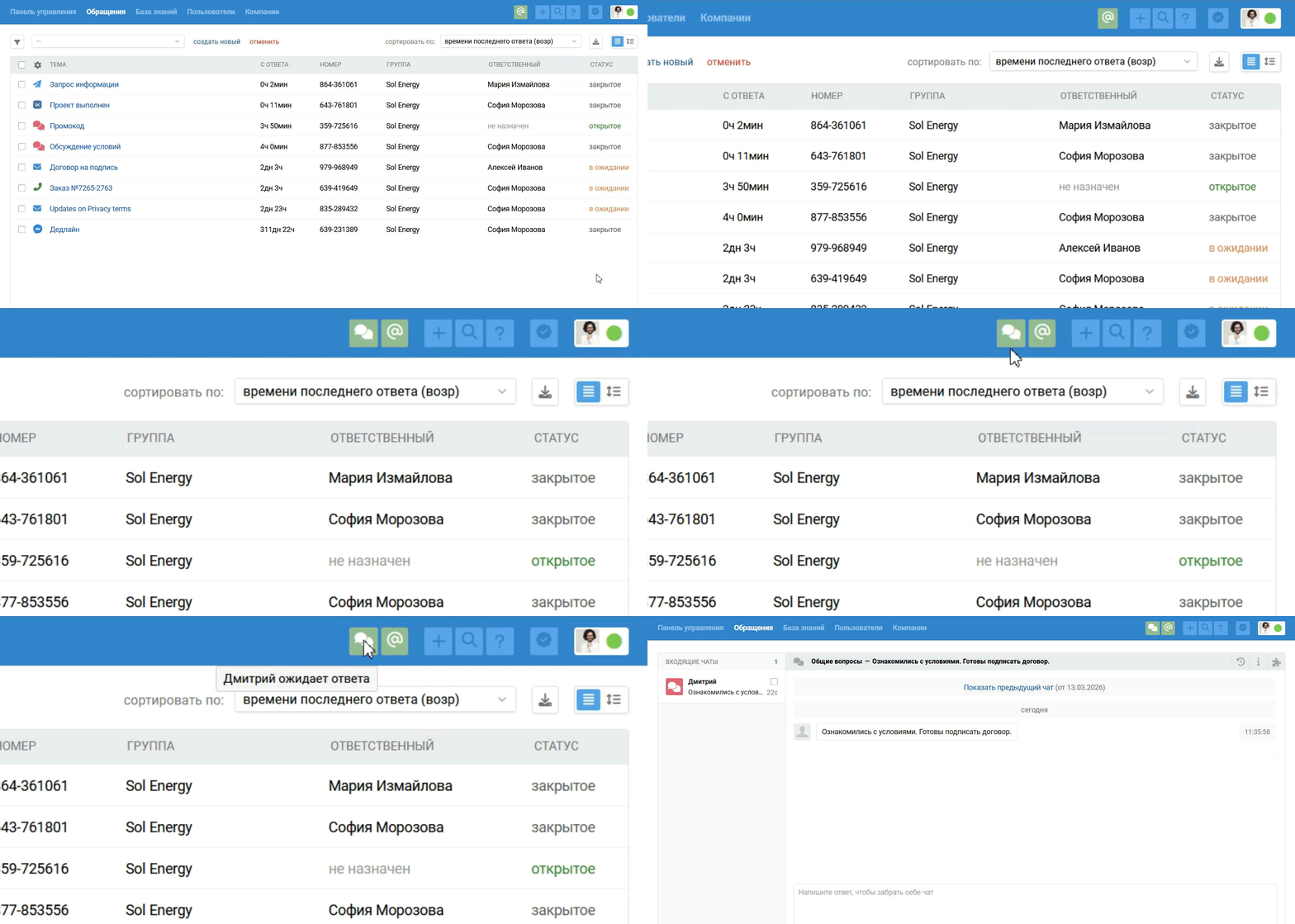
В общем списке обращений чаты тоже отображаются, но не сразу, а только после завершения.
Завершенный — это состояние чата, противоположное активному. Когда чат завершается, он пропадает из списка активных чатов и переносится в общий список обращений.
Чат может завершиться:
- если сотрудник самостоятельно завершает чат по ссылке «завершить чат» в правом нижнем углу;
- через 10 минут бездействия обеих сторон, если используется значение по умолчанию;
- при срабатывании одного из правил автоматизации, в котором есть действие «завершить чат и выставить статус», например если вы хотите сразу видеть чаты в общем списке.
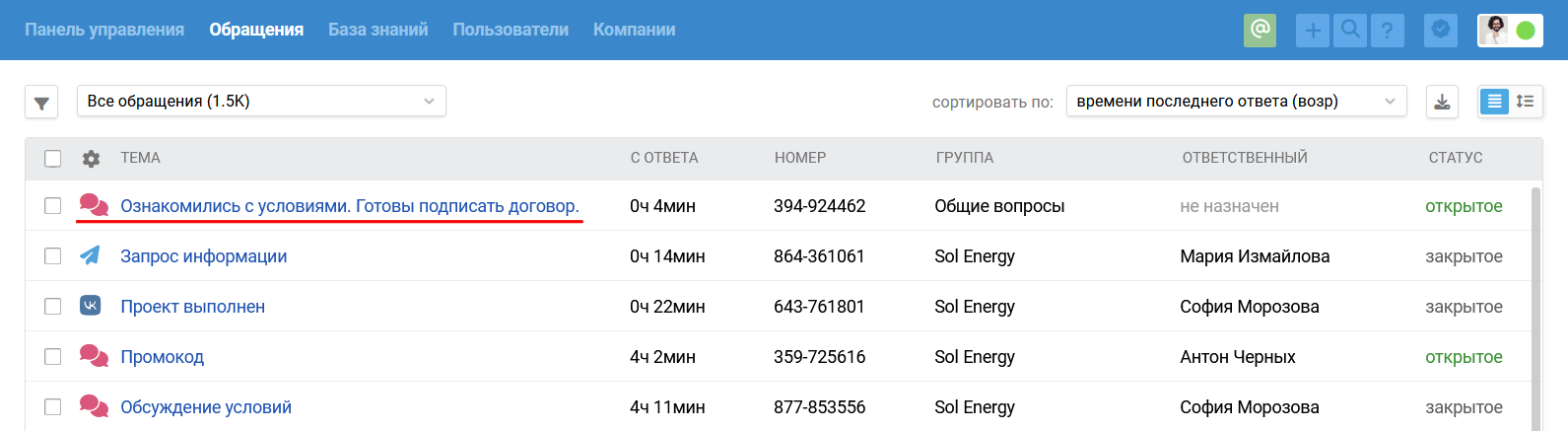
Синхронное и асинхронное общение разделены специально, поскольку у разных каналов разная логика ожидания ответа. Например, при обращении по почте пользователь обычно готов ждать несколько часов, а в чате даже несколько минут могут восприниматься как слишком долгое ожидание.
Данные пользователя
В Омнидеск из Chaport передаются данные о пользователе:
- имя клиента,
- email-адрес,
- телефон,
- время последнего посещения,
- текущая страница,
- страница начала чата,
- данные браузера,
- IP-адрес,
- язык чата,
- версия операционной системы,
- местонахождение клиента,
- кастомные поля из пречат-формы Chaport.
Данные из стандартных полей контактной формы Chaport — «Имя», «Электронная почта» и «Номер телефона» — сразу добавляются в соответствующие поля в данных пользователя в Омнидеске.
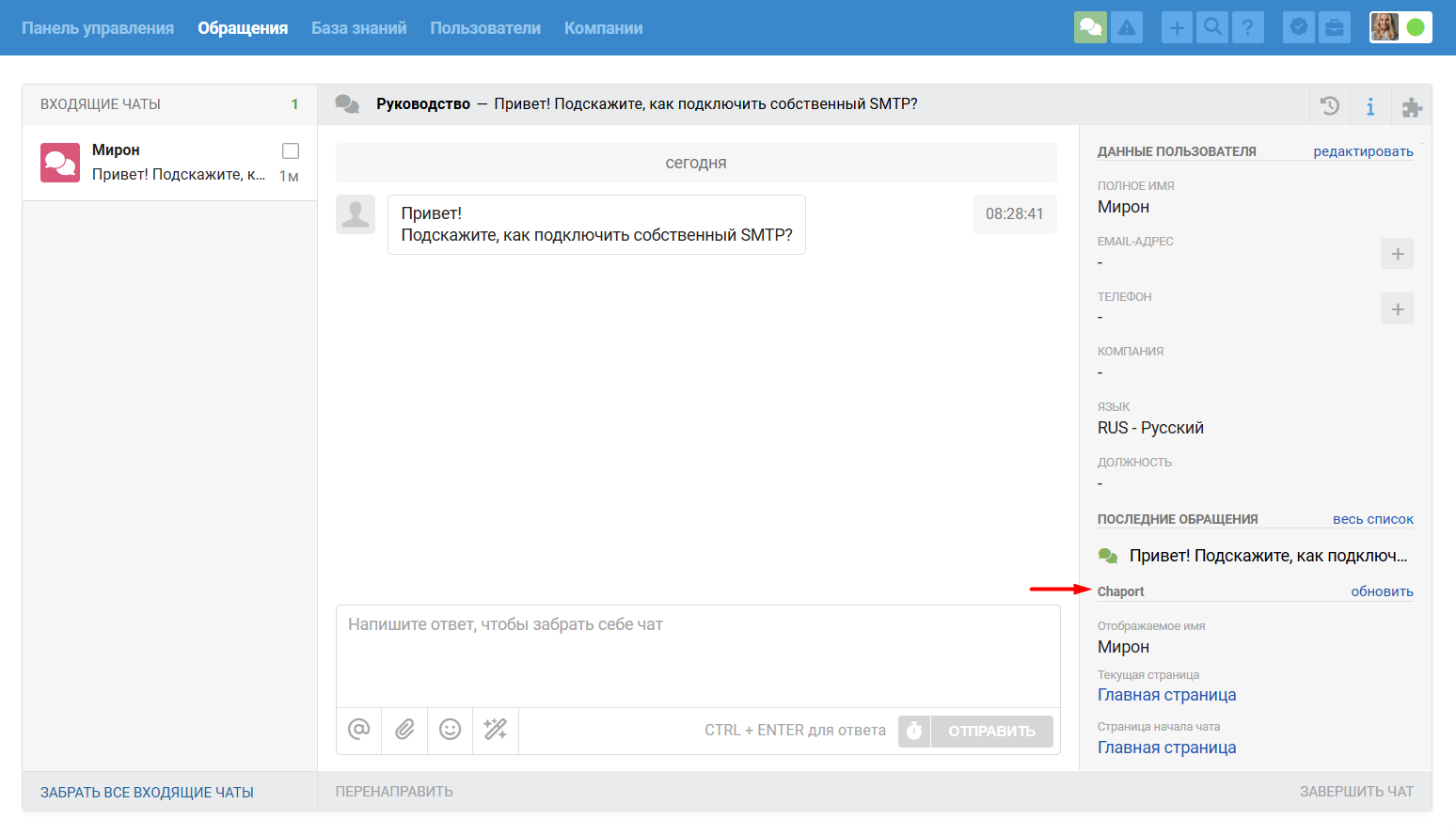
Также можно передавать данные через JavaScript API Chaport. Если передать какую-то информацию через JavaScript, это поле в пречат-форме предзаполнится. Если передать все данные через JavaScript и пользователю нечего будет заполнять в пречат-форме, тогда она вообще не отобразится.
JavaScript API Chaport работает в браузере: данные отображаются в панели интеграции, но не попадают в поля данных на стороне Омнидеска — а значит, не могут учитываться в правилах, при анализе статистики и т. д.
Если вам нужно автоматически переносить данные из Chaport в поля данных Омнидеска, это можно реализовать через наш API и промежуточный скрипт на стороне вашего сервера, который будет получать данные из Chaport и передавать их в наш адрес. Примерный алгоритм:
- при поступлении обращения сработает правило и отправит вебхук в адрес вашего скрипта с user_id пользователя в Омнидеске и другими данными, по которым можно идентифицировать пользователя на вашей стороне;
- скрипт обратится к вашей системе и получит данные пользователя;
- скрипт через запрос к нашему API запишет данные пользователя в кастомные поля.
Виджет
Вы можете использовать как стандартный виджет Chaport, так и наш виджет. Если на сайте вам нужен только онлайн-чат, используйте стандартный виджет Chaport.
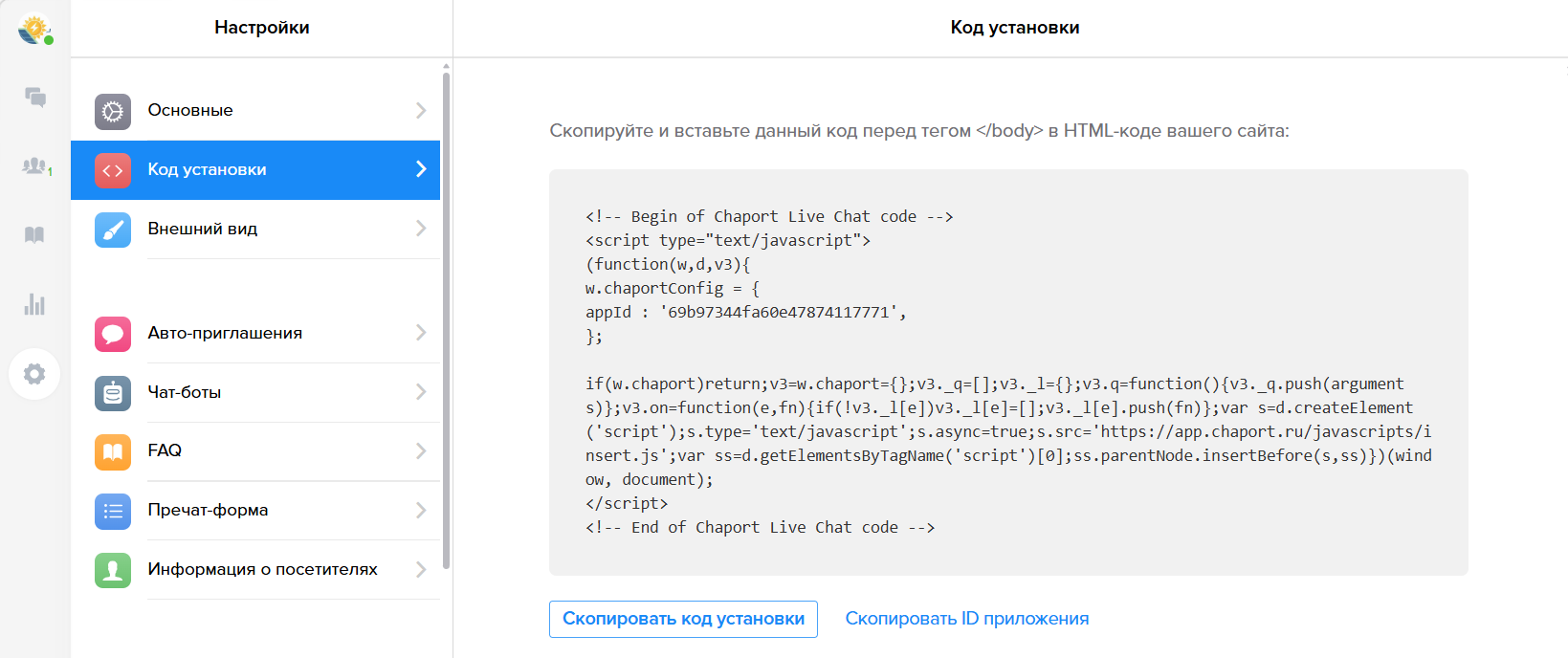
Если вы хотите, чтобы посетители могли сами выбрать удобный канал для обращения, добавьте Chaport как один из каналов в настройках виджета в Омнидеске.
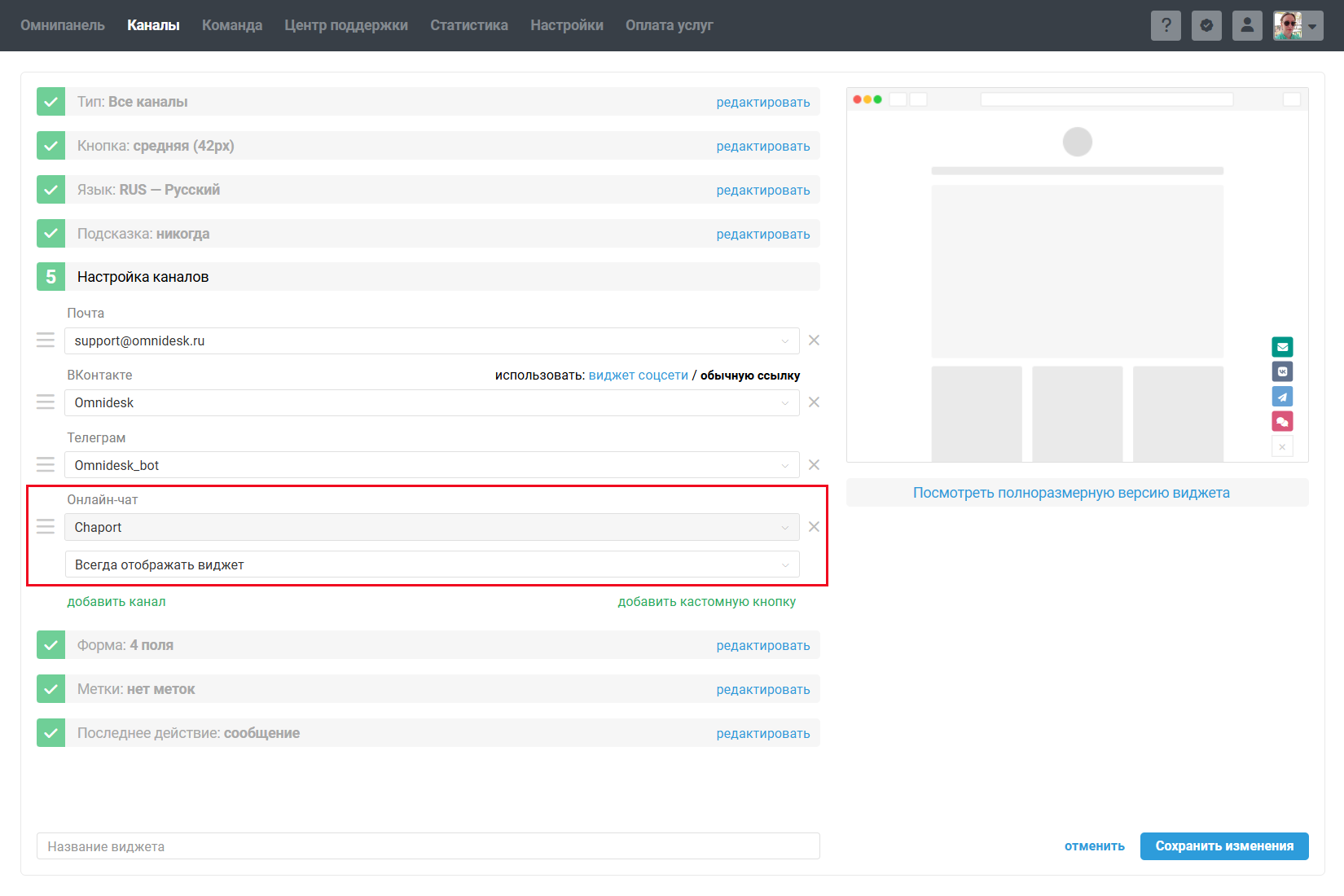
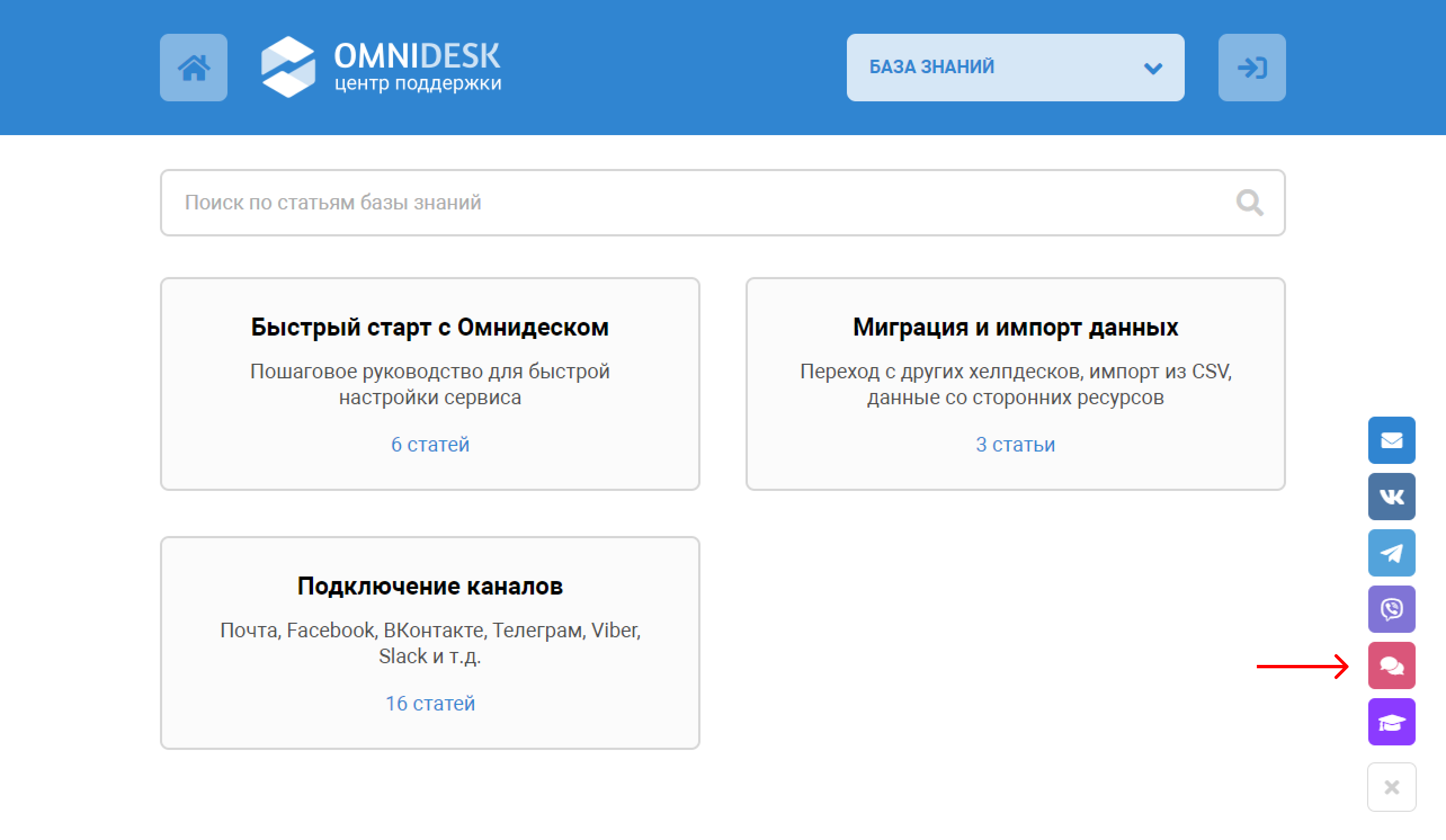
Преимущество нашего виджета в том, что клиент сам может выбрать удобный канал: почту, социальную сеть, мессенджер или онлайн-чат.
При добавлении канала «Онлайн-чат» от Chaport в виджет Омнидеска можно выбрать один из вариантов настройки:
— всегда отображать виджет;
— скрывать виджет, если в Chaport все операторы офлайн.

По умолчанию канал «Онлайн-чат» от Chaport всегда отображается и пользователи могут отправить сообщение, даже если никого из операторов нет онлайн. При этом пользователи могут оставить email-адрес и получить ответ на почту в рабочее время.
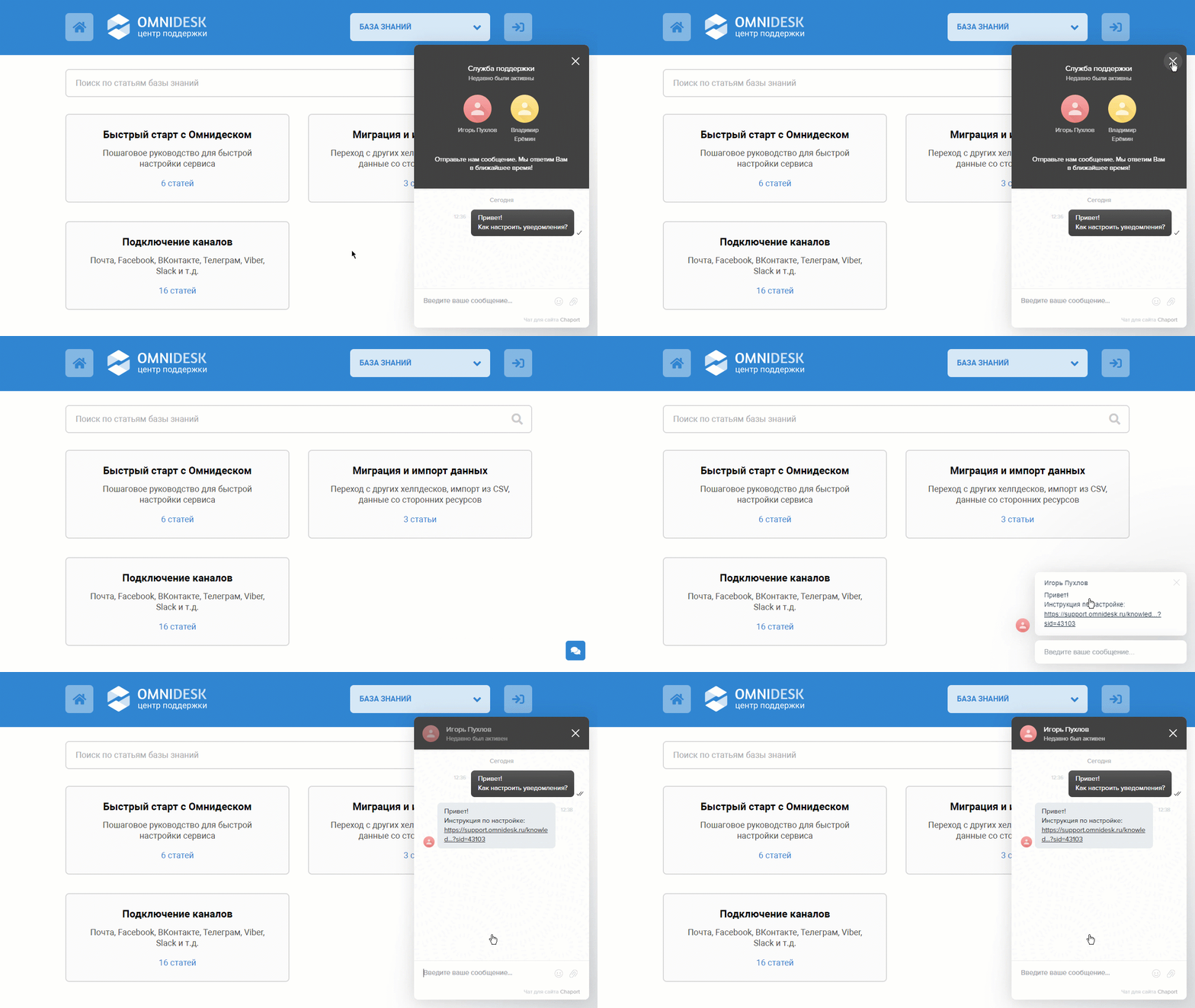
Благодаря тому, что мы передаем статусы сотрудников в Chaport, в настройках виджета можно скрывать этот канал, если все связанные операторы офлайн.
Если клиент закрыл чат, работающий через наш виджет, он все равно не пропустит ответ сотрудника, потому что в этом случае виджет чата автоматически разворачивается.
Поддержка канала в правилах
После подключения интеграции в правилах появляется новый канал — «Онлайн-чат», который отвечает за Chaport.
Прежде чем приступить к настройкам, рекомендуем ознакомиться со статьей об общей логике правил автоматизации в Омнидеске или посмотреть краткое видеоруководство по правилам.
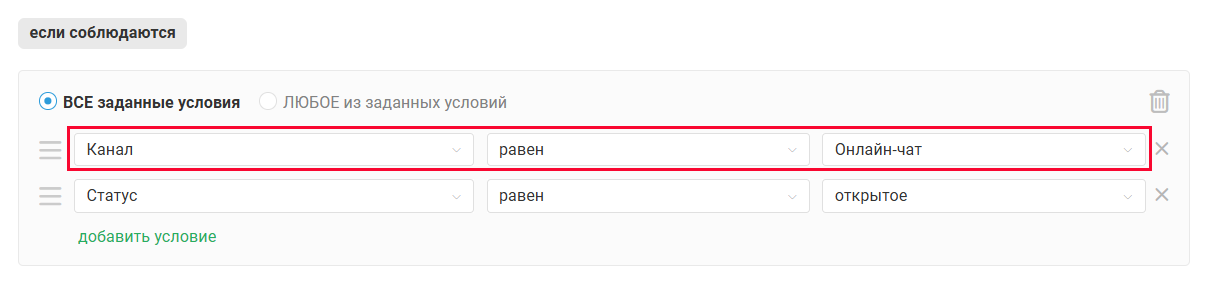
Если вы хотите создать правила автоматизации именно для обращений из Chaport, используйте условие «Канал — равен — Онлайн-чат».
Сообщения Chaport-бота в чатах Омнидеска
В Chaport можно создавать чат-ботов, которые полезны для ответов на простые вопросы, идентификации пользователя перед передачей чата операторам и уточнения деталей, чтобы направить обращение в подходящий отдел или к конкретному оператору.
Учитывая возможность создавать разных ботов, которые запускаются в зависимости от определенной страницы или действий пользователя на сайте, сотрудникам в Омнидеске важно видеть сообщения бота, чтобы понимать контекст вопроса и с каким именно ботом общался пользователь до подключения сотрудника.
Поэтому сообщения настроенных чат-ботов в Chaport также отображаются в обращениях в Омнидеске.
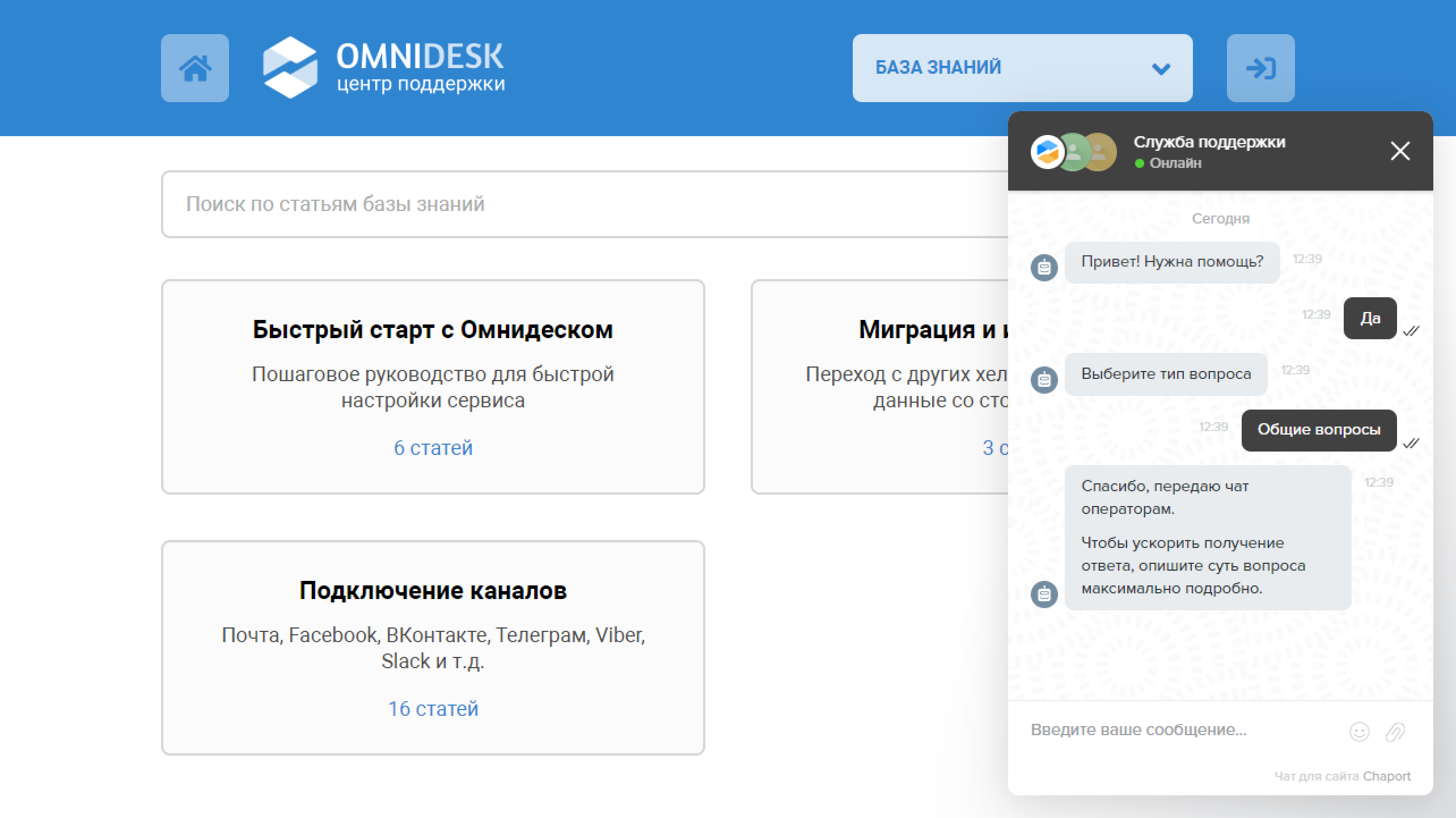
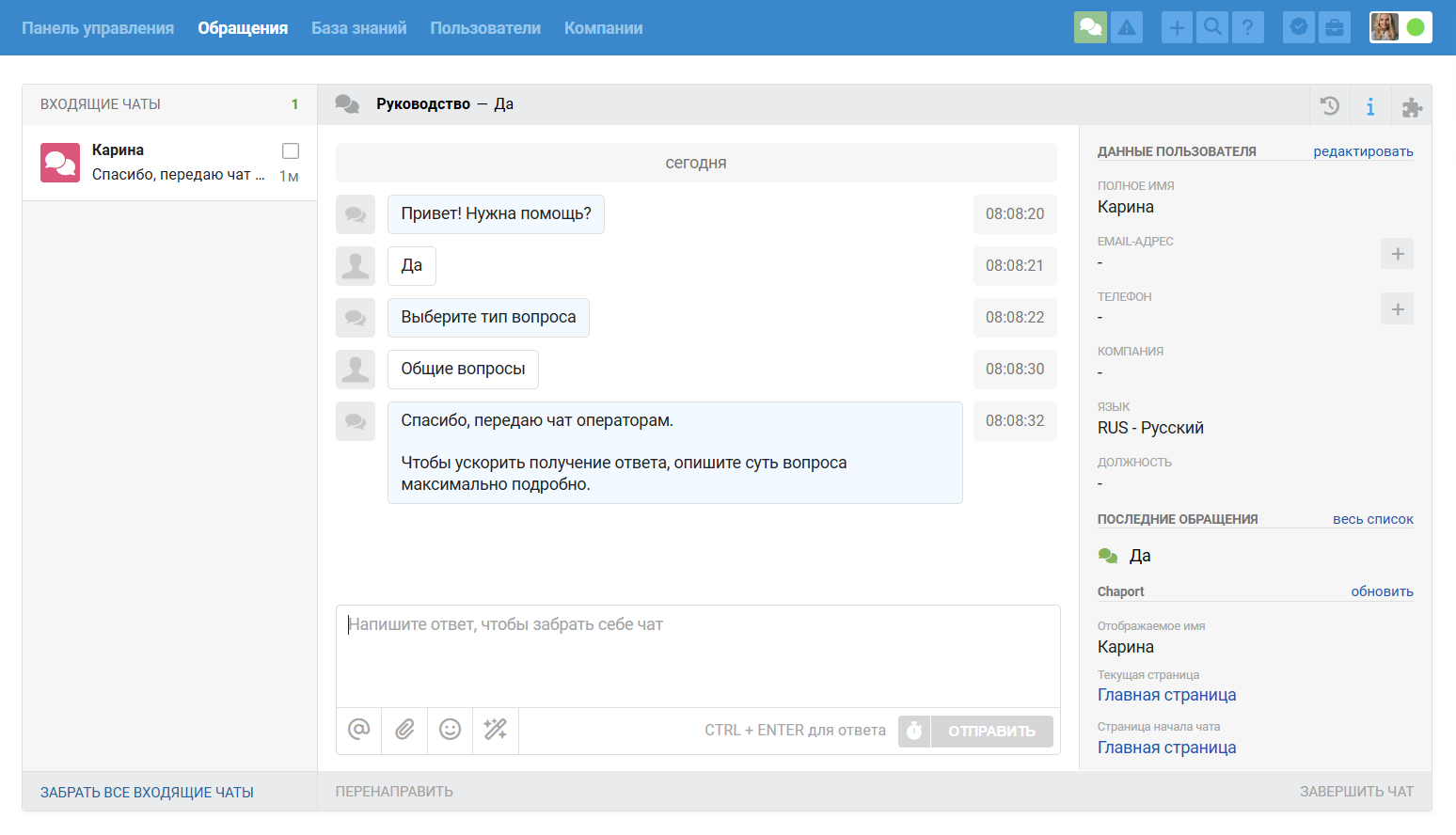
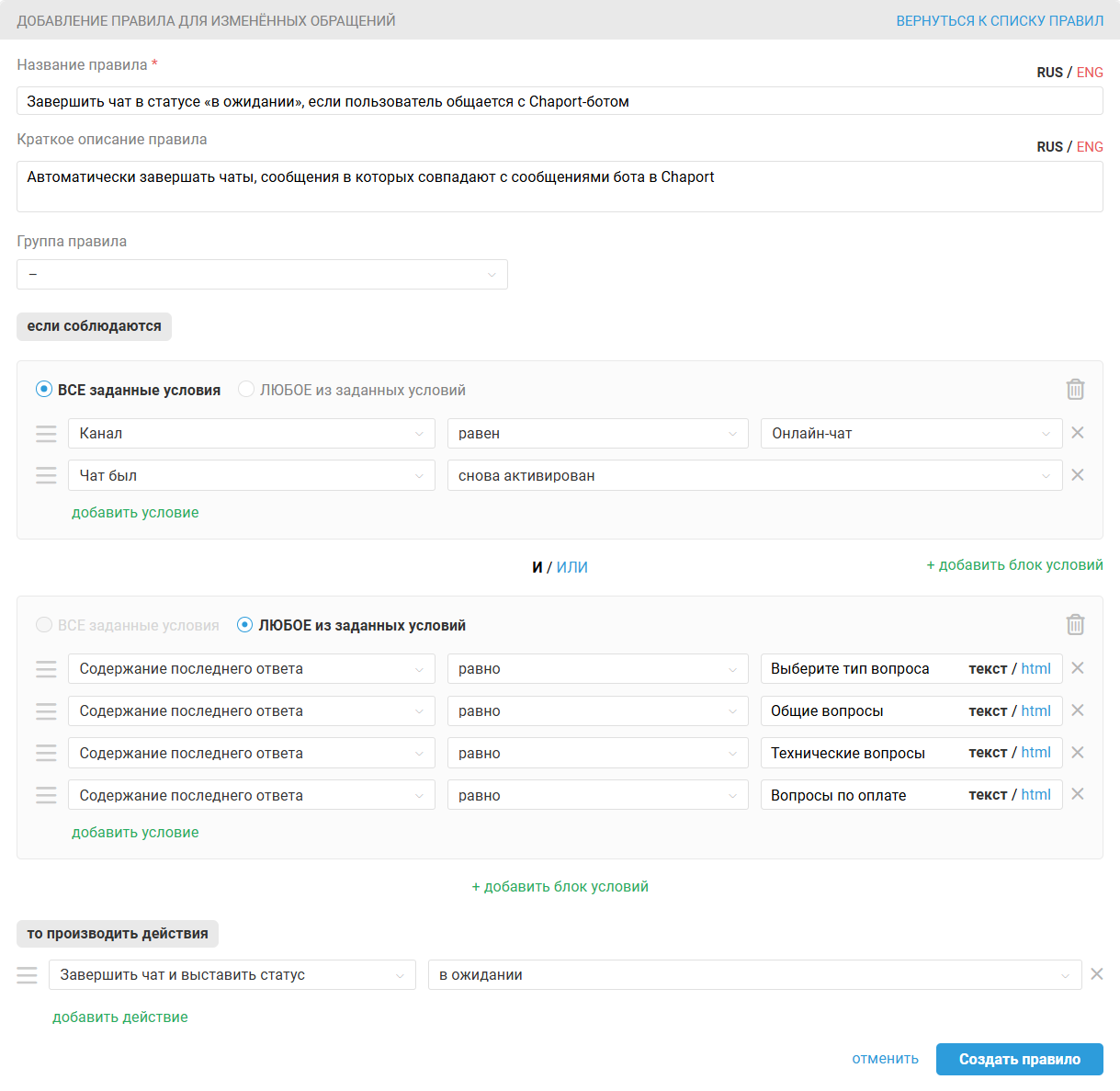
Чтобы сотрудники не отвлекались на переписку пользователя с ботом, можно создать правила для автоматического завершения таких чатов в статусе «в ожидании».
Правила автоматизации настраиваются в аккаунте администратора.
а) Правило для входящих обращений, которое срабатывает на первый ответ пользователя.
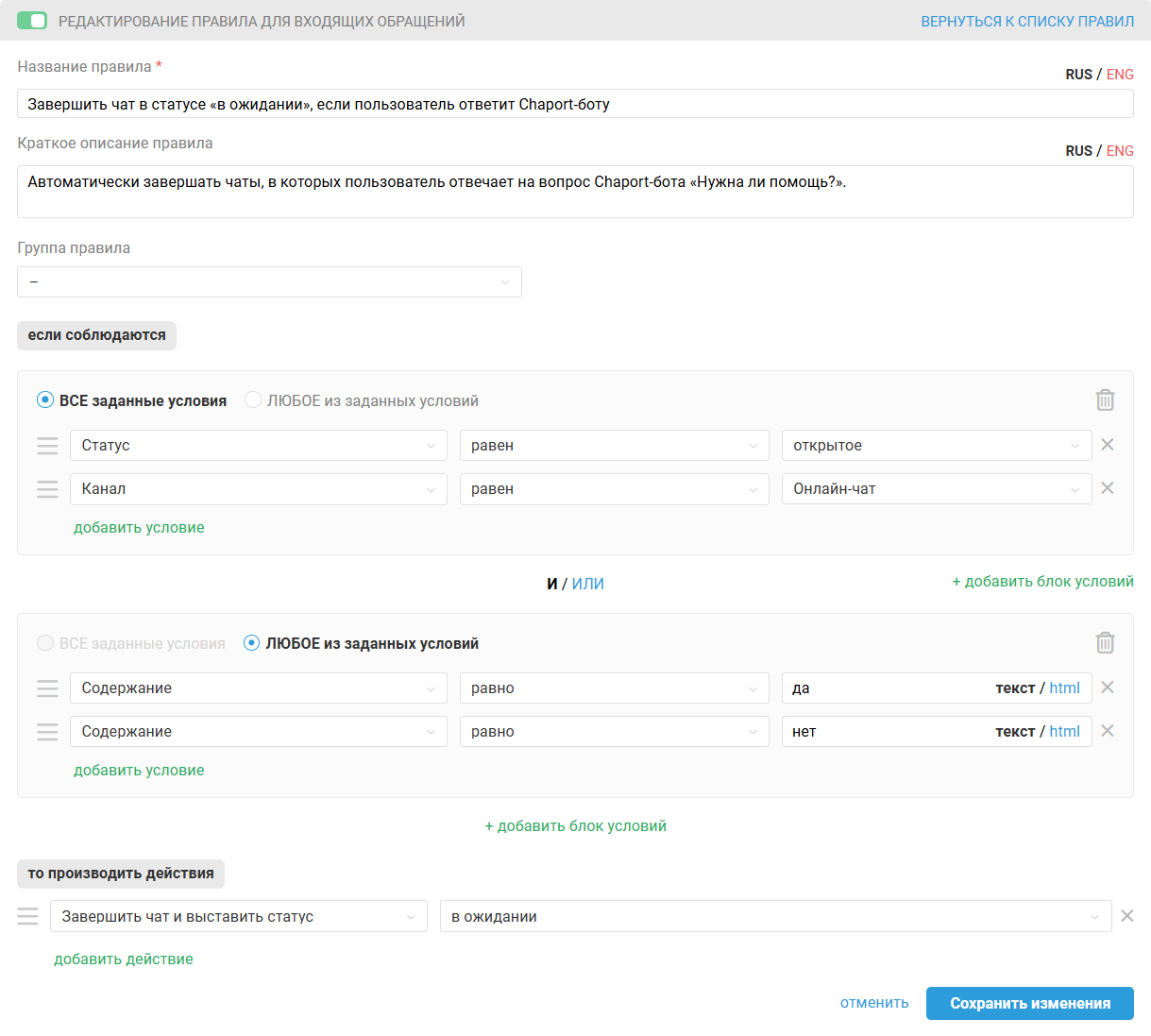
б) Правило для измененных обращений, которое срабатывает на все остальные сообщения бота и ответы пользователя для бота.